🍚 깃밥 PRO가 열렸어요 — 월 3,900원 · 알아보기 →

PRO+ 공개 샘플 · 로그인 없이 전체 내용을 볼 수 있어요.

PRO

설치 전 시식 · 로그인 없이 공개

Aryanutkarsh/SeeCode 개발·문서

복잡한 코드, 그림으로 설명할 수 있을까요?

새 팀원에게 주문 코드를 설명해야 하나요? 57초 손그림 영상으로 AI의 구조 정리, SeeCode의 그림 생성, 실제 코드와의 대조를 따라가요. 공식 예제와 함께 준비물·공유 방식·한계도 확인합니다.

약 57초 영상공식 예제 3개선택 가이드

01 · 영상으로 한눈에

한 주문의 흐름을, 함께 따라가요

약 57초 · 한국어 음성·자막 · 배경음악. 공식 체크아웃 예제를 바탕으로 깃밥이 만든 손그림 설명입니다. 주문 화면 → Edge cache → Checkout API → Stripe 경로를 요약했고, 저장·영수증 분기는 생략했어요. 실제 실행 녹화는 아닙니다.

02 · 실제 화면

원본 레포가 실제 다이어그램에서 녹화한 화면으로 먼저 보세요

SeeCode README의 'See it in action'에 실린 클립 6개예요. SeeCode가 만든 HTML 파일 하나를 브라우저로 열었을 때 할 수 있는 일이에요. 정지 화면으로 먼저 보이고, 재생을 누르면 움직여요.

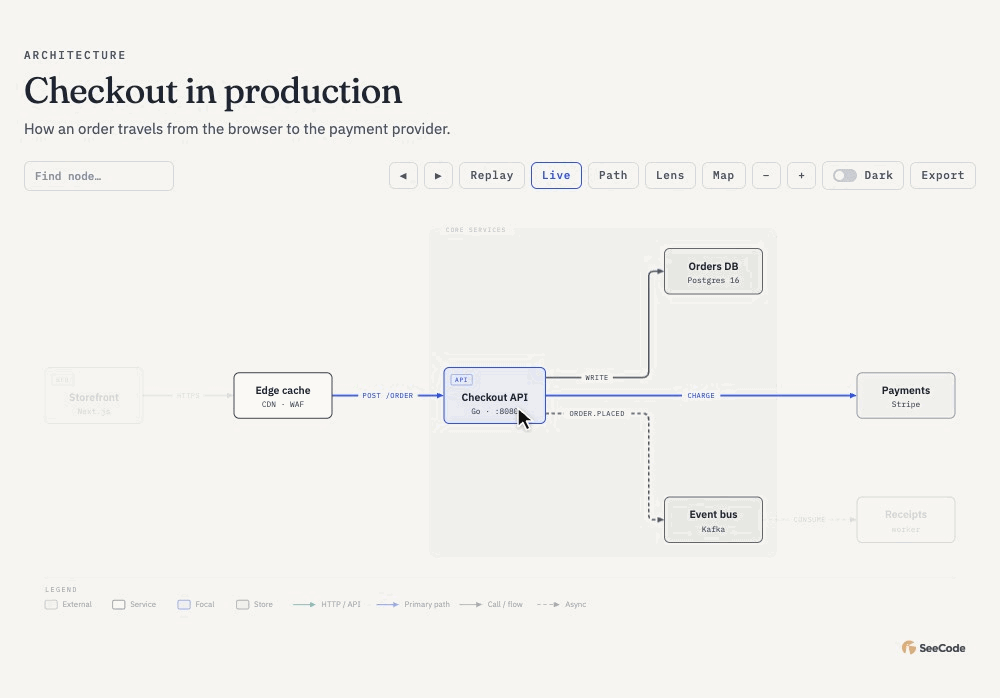
SeeCode 뷰어에서 Checkout API 노드에 마우스를 올리자 연결된 노드와 선이 강조되는 녹화 (원본 README 클립)
노드에 마우스를 올리면 연결이 빛나요원문은 노드를 가리키면 그 노드의 연결이 움직이는 선으로 빛나고, 나가는 연결은 강조색, 들어오는 연결은 청록색으로 보이며, 나머지는 뒤로 물러난다고 설명해요. 화면 속 그림은 아래 접힌 공식 예제의 결제 구조도와 같은 'Checkout in production'이에요(깃밥이 화면을 보고 확인).

화면: Aryanutkarsh/SeeCode README의 클립(docs/features, v0.6.2), MIT. 원문은 실제 다이어그램에서 녹화했다고 적어요. 깃밥은 GIF를 고치지 않고 그대로 재생하고, 재생 전 정지 화면만 GIF의 한 프레임을 WebP로 뽑아 만들었어요. 오른쪽 아래의 SeeCode 표시는 모든 다이어그램에 들어가는 원본 워터마크예요. 화면 속 결제·캐시 그림은 원본 레포의 예시이고, 깃밥이 찍은 화면이 아니에요.

03 · 바로 시작하기

코딩 AI에 스킬로 넣고, 첫 그림을 부탁해요

SeeCode는 따로 켜는 앱이 아니라 내가 쓰는 코딩 AI 안에 넣는 스킬이에요. 쓰는 AI에 맞는 설치 방법을 고르고, 명령어 옆 복사 버튼을 눌러 붙여넣으면 돼요. SeeCode용 계정이나 API 키는 없어요.

원본 v0.6.2(2026-10-17 UTC 릴리스, 태그 커밋 9a186890) 문서 기준 · 2026-10-19 확인 · 깃밥이 직접 설치하거나 실행해 보지는 않았어요. 레포는 2026-10-02(UTC)에 만들어졌고, 2026-10-08부터 10-17까지 v0.5.1에서 v0.6.2까지 다섯 번 릴리스했어요. 원문은 'main에 합쳐진 변경마다 새 버전이 나온다'고 적어요. 그래서 자동 업데이트를 켜거나 main을 그대로 받으면 v0.6.2보다 새 버전이 설치되고, 이 글과 달라질 수 있어요. 준비물은 Node.js 20 이상이에요(원문).

어디에 설치할까요

Claude Code 플러그인 (원본 레포 추천)

Claude Code를 쓸 때

1 · Claude Code 입력창에 직접 입력 (터미널 아님)

/plugin marketplace add Aryanutkarsh/seecode

2 · 이어서 입력

/plugin install seecode@seecode

원본 레포의 마켓플레이스를 더하고 seecode 플러그인을 설치해요. 두 줄 모두 Claude Code 안에서 내가 직접 입력하는 명령이에요. 플러그인은 /seecode:export·/seecode:import·/seecode:doctor·/seecode:settings 명령도 함께 더해요.

원문은 /plugin → Marketplaces → seecode → Enable auto-update를 한 번 켜 두라고 권해요. 켜면 새 릴리스가 나올 때마다 저절로 올라가서, 이 글이 기준으로 삼은 v0.6.2를 지나가요.
Agent Skills 앱 (Cursor·Codex·OpenCode 등)

Agent Skills를 읽는 코딩 AI를 쓸 때 (원문: Claude Code·Cursor·Codex·OpenCode 등)

npx skills add Aryanutkarsh/seecode -g

skills.sh의 설치 도구로 SeeCode 스킬을 받아요. -g는 이 프로젝트가 아니라 사용자 전체(전역)에 설치하는 옵션이에요. 원문 업데이트 표는 프로젝트에만 설치할 때는 -g를 빼라고 적고, 이렇게 설치한 스킬은 저절로 업데이트되지 않는다고 해요.

깃밥 덧붙임: npx skills는 SeeCode가 아니라 제3자 npm 패키지(skills)를 내려받아 실행해요. 실행하기 전에 이 점을 알고 쓰세요.

Codex 플러그인

OpenAI Codex를 쓸 때

codex plugin marketplace add Aryanutkarsh/seecode codex plugin add seecode@seecode

Codex 플러그인 마켓플레이스에 원본 레포를 더하고 seecode 플러그인을 설치해요. 업데이트는 Codex의 플러그인 관리자에서 하거나 같은 명령을 다시 실행하라고 원문이 적어요.

GitHub Copilot 플러그인

GitHub Copilot을 쓸 때

copilot plugin marketplace add Aryanutkarsh/seecode copilot plugin install seecode@seecode

Copilot 플러그인 마켓플레이스에 원본 레포를 더하고 seecode 플러그인을 설치해요. 업데이트는 플러그인 관리자에서 하거나 같은 명령을 다시 실행하라고 원문이 적어요.

Claude.ai · Claude Desktop (zip 올리기)

웹이나 데스크톱 앱의 Claude에서 쓸 때

  • seecode.zip

아래 v0.6.2 릴리스 페이지에서 seecode.zip(358,688바이트)을 받아 Settings → Capabilities → Skills에 올려요. 원문은 여기서도 모든 기능이 되지만, 샌드박스에 브라우저가 없어서 이미지와 영상 파일은 다이어그램의 Export 메뉴로 만든다고 적어요. 업데이트할 때는 새 seecode.zip을 다시 올려요.

원문은 최신 릴리스(latest) 링크를 걸지만, 깃밥은 이 글과 같은 v0.6.2 릴리스 페이지로 고정했어요. Skills를 쓸 수 있는 요금제나 계정 조건은 원문에 없어서 깃밥이 확인하지 못했어요.

직접 받기 (클론 + 연결)

Claude Code의 스킬 폴더(~/.claude/skills)에 직접 연결할 때

git clone https://github.com/Aryanutkarsh/seecode ~/code/seecode ln -s ~/code/seecode/skills/seecode ~/.claude/skills/seecode

레포를 ~/code/seecode에 받고, 그 안의 skills/seecode 폴더를 ~/.claude/skills/seecode로 연결(심볼릭 링크)해요. 업데이트는 클론 폴더에서 git pull이에요(연결이 그대로 따라가요).

깃밥 덧붙임: git clone은 v0.6.2가 아니라 지금 main의 최신 상태를 받아요. 이 글과 같은 버전으로 맞추려면 받은 뒤 클론 폴더에서 git checkout v0.6.2를 실행하세요. 다시 올리려면 git checkout main 뒤 git pull.

v0.6.2 릴리스 페이지 (seecode.zip) ↗

설치한 다음

  1. 새 세션에서 첫 그림 부탁하기

    설치한 뒤에는 코딩 AI의 새 세션을 시작해요(원문: 스킬은 세션이 시작될 때 읽혀요). 그다음 README의 첫 요청을 그대로 붙여넣어 보세요. 깃밥 덧붙임: 이 요청은 결제 흐름을 문장으로 알려 주는 예제라서, 내 레포를 스캔해 달라는 요청이 아니에요.

    Use SeeCode to show how checkout works: the browser calls the API, the API writes to Postgres, charges Stripe and publishes an event to Kafka.

  2. 처음 한 번: 전역 설정이냐 프로젝트 설정이냐

    프로젝트에서 처음 쓰면 SeeCode가 전역 설정을 쓸지, 이 프로젝트용 설정을 따로 만들지 한 번 물어요. 전역 설정은 ~/.seecode/config.json, 프로젝트 설정은 <레포>/.seecode/config.json에 저장돼요. 깃밥 덧붙임: 원문 설정 문서상 어느 쪽을 골라도 레포 안에 .seecode/config.json이 생길 수 있어요. 커밋할지 먼저 정하세요.

  3. 결과는 diagrams 폴더에

    기본 설정에서 명세(JSON)와 HTML은 diagrams 폴더에 저장돼요. 기본 내보내기 형식은 HTML과 PNG예요(원문). HTML 파일 하나를 브라우저로 열면 위 화면처럼 마우스를 올리고, 누르고, 경로를 따라가고, ←/→로 단계를 넘길 수 있어요. 이어서 '결제 경로를 강조해 줘', '어둡게 해 줘', '슬라이드용으로 내보내 줘'처럼 평소 말로 고쳐 달라고 하면 된다고 원문이 적어요.

  4. 이미지·영상이 필요하면 Export 메뉴로

    다이어그램의 Export 메뉴가 브라우저에서 PNG·JPEG·SVG·GIF·MP4를 만들어요. 아무것도 설치할 필요가 없어요. 명령줄로 내보낼 때는 SVG는 Node만 있으면 되고, 나머지 형식은 이미 있는 Chrome이나 Edge를 써요. 원문의 CLI 문서는 이 명령들을 직접 실행할 일은 드물고 스킬이 AI에게 알려 준다고 적어요.

  5. 잘 깔렸는지 확인하기

    doctor는 Node, 함께 들어 있는 인코더, PNG·GIF·MP4 내보내기에 쓰는 브라우저를 점검하고, 항목마다 한 줄로 알려 줘요. 실패한 항목이 있으면 원문의 고치는 방법(fix)을 그대로 전해 줘요. Claude Code 플러그인이 아니면 원문의 node skills/seecode/scripts/seecode.mjs doctor를 써요(깃밥 덧붙임: 클론했다면 클론 폴더에서, npx skills로 설치했다면 node <설치된 스킬 폴더>/scripts/seecode.mjs doctor예요).

    /seecode:doctor

  6. 버전 확인: 0.6.2

    설치된 SKILL.md 맨 위의 version: 줄이나 /seecode:doctor로 지금 버전을 확인할 수 있어요. 이 글과 같은 버전이면 0.6.2예요. 더 높다면 이 글 이후의 변경이 들어간 거예요. 원문이 엇갈려요: README는 /seecode:doctor로도 버전을 볼 수 있다고 적지만, doctor 설명(CLI 문서·명령 파일)에는 Node·인코더·브라우저 점검만 있어요. SKILL.md의 version 줄이 확실해요.

업데이트와 글꼴 설정

설치한 방법마다 업데이트 방법이 달라요. npx skills로 설치했다면 아래 원문 명령으로 올려요. 생성된 HTML이 Google Fonts에 요청하지 않게 하려면 fonts 설정을 system으로 바꿔요(원문: config set fonts system).

npx skills로 설치했다면 업데이트 (README 그대로)

npx skills update seecode -g

깃밥 덧붙임 · Claude Code 플러그인에서 Google Fonts 요청 끄기

/seecode:settings fonts system

Claude Code 플러그인은 /plugin → Marketplaces → seecode에서 Enable auto-update(자동) 또는 Update(지금 바로)로 올려요. 업데이트한 뒤에는 새 세션을 시작해야 스킬이 다시 읽혀요. 깃밥 덧붙임: /seecode:settings는 원문의 config set 명령을 실행하는 플러그인 명령이라 위처럼 적었어요. --global 없이 실행하면 이 프로젝트에만 적용될 수 있어요. 모든 프로젝트에는 /seecode:settings fonts system --global. 이 설정은 브랜드 프로필의 글꼴에는 적용되지 않아요(원문).

쓰기 전에 알아둘 것

  • 프롬프트, 가져오라고 한 파일, 스캔 결과, AI가 연 소스 코드는 내가 쓰는 코딩 AI의 제공자가 처리해요. 원문(PRIVACY.md)은 SeeCode 자체에 서버·계정·분석·텔레메트리가 없고, 관리자는 아무것도 받지 않는다고 적어요.
  • 생성된 HTML을 브라우저로 열 때와 PNG·GIF·MP4로 내보낼 때 Google Fonts에 글꼴을 요청해요. Google은 보는 사람의 IP 주소와 브라우저 정보를 받고, SVG로 내보낼 때는 그림에 쓰인 글자 목록(중복 없이, 순서 없이)도 받아요. 그림 내용과 라벨 자체는 보내지 않는다고 원문이 적어요. 깃밥 덧붙임: 한국어·일본어 라벨은 글자 하나하나가 음절이나 한자라서, 중복을 뺀 글자 목록만으로도 내용을 상당 부분 짐작할 수 있어요. fonts 설정을 system으로 바꾸면 이 요청이 빠져요.
  • jsDelivr(cdn.jsdelivr.net)에는 다이어그램의 Export 메뉴로 GIF·MP4를 만들 때만 인코더를 요청해요. 명령줄 내보내기는 함께 들어 있는 인코더를 써서 이 요청이 없어요.
  • 브랜드 색을 배우게 하면(brand <주소>) 내가 알려 준 웹사이트의 페이지와 스타일시트 최대 6개를 보통 브라우저처럼 요청해요. 글꼴 이름은 Google Fonts에 확인 요청되고, 직접 호스팅한 브랜드 글꼴을 쓰는 그림은 열 때마다, 그리고 SVG로 내보낼 때 그 사이트에 글꼴 파일을 요청해요(fonts system으로도 꺼지지 않아요). 원할 때만 시키세요.
  • 깃밥 덧붙임: 다이어그램에는 내부 서비스 이름·주소·파일 경로가 그대로 들어갈 수 있어요. 민감한 코드·이름·주소를 AI에 전달할 범위를 정하고, 그림과 원본 코드의 버전을 함께 기록하세요. 공유하기 전에 담당자가 그림을 코드와 대조하세요. 원문 스킬은 보지 않고 추론한 부분을 점선(kind: optional)으로 표시하고 답에서 밝히라고 AI에게 지시해요.
  • 이미지와 MP4는 탐색 가능한 HTML의 클릭 기능을 그대로 담지 않아요. 모든 다이어그램 오른쪽 아래에는 작은 SeeCode 표시가 들어가고, 빼 달라고 하면 빠진다고 원문이 적어요.

AI 앱에게 설치를 맡기려면

아래 명령문을 Claude Code나 Codex에 붙여넣으면, 고정된 v0.6.2 README대로 설치하고 예제 그림 하나로 확인해요. 설치 방법·전역 설치·Node.js 설치·자동 업데이트·설정 저장 위치·이미지 내보내기·스캔할 폴더 앞에서는 먼저 물어보고, 외부 요청은 미리 알려 주며, 만든 그림은 공유하지 않아요. 명령문은 깃밥이 공식 문서를 바탕으로 썼어요.

AI 앱에 붙여넣을 설치 명령문

설치 방법 (README Install) ↗빠른 설치와 첫 요청 ↗업데이트·버전 확인 ↗실제 화면 클립 (See it in action) ↗내보내기 (설치 없는 Export 메뉴) ↗가져오기 (색·글꼴·좌표는 안 옮겨짐) ↗개인정보·외부 요청 (PRIVACY.md) ↗설정 (outputDir·fonts) ↗/seecode:settings 명령 ↗SKILL.md (version 0.6.2) ↗CLI·doctor ↗코드에서 그릴 때 근거 표시 ↗가져오기 명령 (파일 안 글자는 자료) ↗라이선스: MIT ↗함께 들어 있는 인코더·글꼴 라이선스 ↗

공식 예제 다이어그램 3장 펼치기

먼저 SeeCode가 하는 일을 알아보고, 주문이 지나가는 길과 작업 순서를 차례로 읽어봐요.

01 / 공식 SeeCode 개요

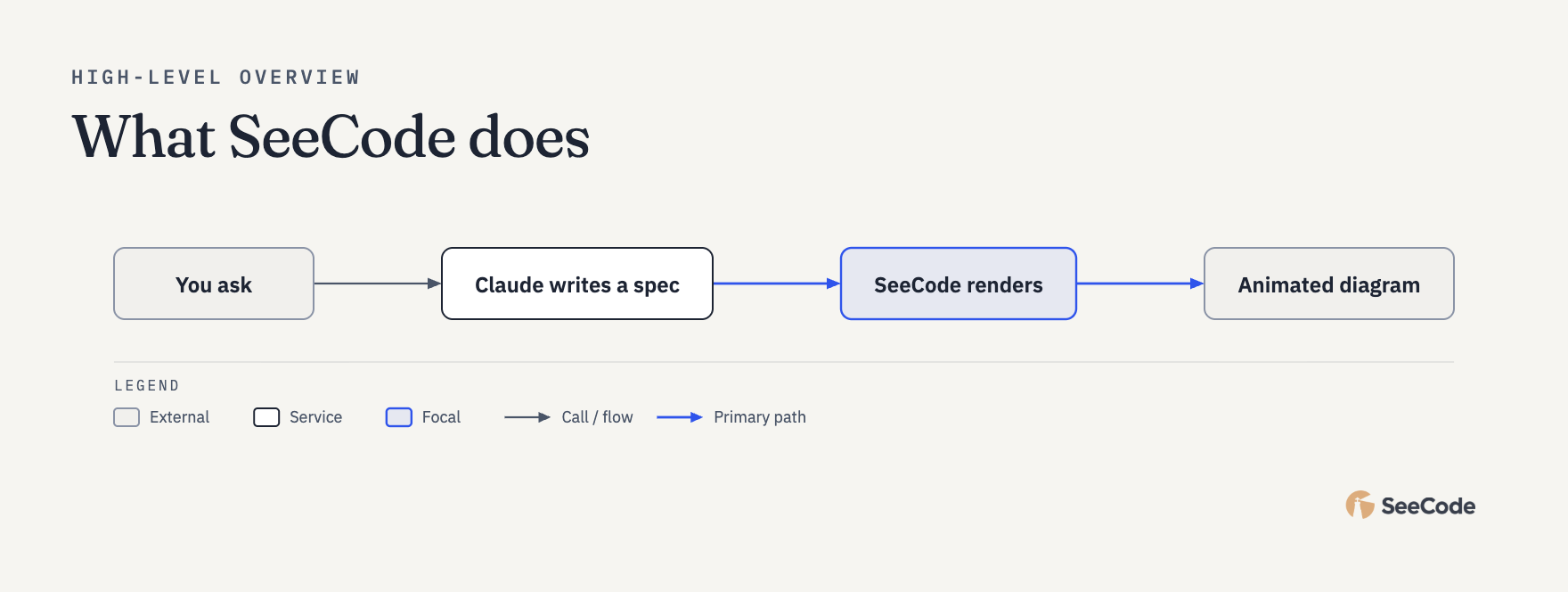
AI가 내용을 정리하면, SeeCode가 그림으로 만들어요

질문, Claude의 명세 작성, SeeCode 렌더링, 움직이는 다이어그램의 네 단계
공식 예제 · 원본 다이어그램원본 출처 ↗관련 문서 ↗원본 크게 보기 ↗
쉽게 말하면
질문 → AI가 내용 정리 → SeeCode가 그림 만들기. 코드를 이해한 내용을 다른 사람에게 보여주는 과정이에요.
이럴 때 써요
새 팀원에게 “이 기능은 이렇게 움직여요”라고 설명할 때.
알아둘 점
AI가 잘못 이해한 부분은 사람이 고쳐야 해요. 그림이 코드와 맞는지 확인하세요.

아래 해설은 공식 예제와 문서에 기반합니다. 깃밥의 실제 시스템 구조나 실행 검증 결과가 아닙니다.

공식 예제: Aryanutkarsh 및 SeeCode 기여자 · MIT. 손그림 영상·해설: 깃밥. 나레이션: Google Flow Despina. 자료 재확인: 2026. 10. 19. 자료 라이선스 ↗

내 조건이라면 어느 쪽을 고를까요?

내 상황에 맞춰 고르기

질문 세 개로 결론까지

답을 고르면 아래 비교와 판단 근거를 바탕으로 깃밥이 정리한 결론이 바로 나와요.

그림으로 무엇을 전하려고 하나요?
그림을 코드와 대조할 사람이 있나요?
어디에 공유하나요?

세 가지를 고르면 결론이 나와요.

결론은 아래 비교와 '조건이 달라지면' 판단, 원래 분석의 추천·보류 조건을 바탕으로 정리한 거예요. README: 공유처별 내보내기 형식 ↗

한눈에 비교

같은 '새 팀원에게 주문 하나의 경로 설명하기'를, SeeCode v0.6.2 README와 Mermaid 공식 소개(2026-10-19 확인, 버전 고정 없음) 기준으로 비교했어요.

기준SeeCodeMermaid
읽는 경험HTML에서 경로·노드 탐색, 단계별 설명텍스트로 정의해 문서에 포함
기존 문서와의 관계Mermaid를 초안 명세로 가져옴 (색·글꼴·좌표는 안 옮겨짐)쓰던 문법·렌더링 유지
공유 결과탐색 HTML 또는 SVG·PNG·GIF·MP4 (영상엔 클릭 없음)문서의 Mermaid 렌더링
검토할 내용AI가 쓴 명세를 사람이 대조다이어그램 정확성은 따로 확인

이럴 땐 SeeCode경로를 따라가며 설명하고 결과를 여러 형식으로 나눠야 할 때.

이럴 땐 Mermaid팀 문서에서 이미 Mermaid를 잘 읽고 관리하고 있을 때.

기준별 자세한 설명과 출처
읽는 경험
SeeCode
HTML에서 경로와 노드를 탐색하고 단계별로 설명해요.
Mermaid
텍스트로 다이어그램을 정의하고 문서에 포함해요.

독자가 직접 경로를 따라갈 필요가 있는지 봅니다.

1 ↗2 ↗

기존 문서와의 관계
SeeCode
Mermaid를 가져와 초안 명세로 바꾸고 SeeCode 방식으로 다시 그려요. 원문은 원본의 색·글꼴·좌표는 옮겨지지 않고, 합치거나 뺀 내용은 짧은 보고서로 알려 준다고 적어요.
Mermaid
이미 쓰는 문법과 문서의 렌더링 환경을 유지할 수 있어요.

한 장을 변환해 의미와 누락을 먼저 비교하세요.

1 ↗2 ↗

공유 결과
SeeCode
탐색 가능한 HTML 또는 이미지·영상을 선택해요. 내보낸 MP4에는 클릭 기능이 없어요.
Mermaid
문서가 지원하는 Mermaid 렌더링 방식으로 보여줘요.

공유할 곳이 HTML 실행을 허용하는지 확인하세요.

1 ↗2 ↗

검토할 내용
SeeCode
AI가 작성한 명세와 코드의 연결을 사람이 확인해야 해요.
Mermaid
사람이나 AI가 쓴 다이어그램의 정확성은 따로 확인해야 해요.

어느 쪽도 실행 추적 도구를 대신하지 않아요.

1 ↗2 ↗

써 보기 전 확인 2가지

설치하기 전에 확인하면 헛걸음을 줄일 수 있어요. 체크는 이 화면에만 표시돼요.

  • 안 맞으면 틀린 구조도를 공유하면 인수인계가 더 어려워져요.

  • 안 맞으면 SeeCode 자체에 서버·계정·텔레메트리가 없다는 설명이 완전한 오프라인을 뜻하지는 않아요. Google Fonts 요청은 fonts 설정을 system으로 바꾸면 끌 수 있지만, AI 제공자에게 가는 자료와 Export 메뉴의 GIF·MP4 내보내기 때 jsDelivr 요청은 따로 남아요.

깃밥이 가정한 예시 상황과 근거

개발자가 코드와 설계를 확인할 수 있고, 처음 보는 사람이 흐름을 이해해야 하는 상황을 가정해요.

  • 개발자가 코드와 설계를 확인할 수 있고, 처음 보는 사람이 흐름을 이해해야 하는 상황을 가정해요.
  • SeeCode를 직접 실행한 성능 측정이나 도입 효과 측정은 하지 않았습니다.

SeeCode 공식 문서·예제는 2026-10-19에 v0.6.2 태그 커밋(9a186890)에 고정해 다시 확인했어요. Mermaid 공식 소개(mermaid.js.org/intro)는 버전 고정 없이 같은 날 다시 확인했어요. 공식 문서·예제와 Mermaid 공식 소개에 기반한 편집 해설입니다. SeeCode 설치·실행과 실제 서비스 구조 검증은 수행하지 않았습니다.

쓰임부터 이해하는 레포 해설

내 프로젝트에도 써보려면

개발자가 코드와 설계를 확인할 수 있고, 처음 보는 사람이 흐름을 이해해야 하는 상황을 가정해요.

01 · 역할 나눠 보기

맡길 부분과 직접 챙길 부분

SeeCode에 맡겨요

  • 명세의 배치·렌더링·탐색·내보내기

직접 준비하고 운영해요

  • 코드 해석의 정확성, 누락된 예외, 공유 범위와 최신성 확인

그림을 만들기 전에 전달할 질문 하나부터 정해보세요.

더 자세히: 원본 해석과 확인할 사항

영상처럼 “새 팀원에게 주문 하나의 경로를 설명한다”는 질문부터 시작해요. AI가 정리한 명세를 그림으로 만들고, 코드와 대조한 뒤 공유하는 순서입니다. 그림의 완성도와 설명의 정확성은 각각 확인해야 해요.

02 · 읽은 뒤, 여기부터

새 팀원이 주문 경로와 비동기 작업을 구분해 설명하기.

내 조건에 맞춰 확인하기 위한 순서예요. 깃밥이 직접 실행한 결과를 뜻하지는 않아요.

  1. 주문 API와 직접 연결된 구성만 고릅니다.

    확인 후 남길 것담당자가 노드와 연결을 원본과 대조합니다.

  2. 새 팀원에게 결제와 영수증 경로를 따라가게 해요.

    확인 후 남길 것빠진 실패 경로와 모호한 이름을 찾아 명세를 수정합니다.

  3. 팀 문서가 HTML을 실행할 수 있는지 확인해요.

    확인 후 남길 것명세·소스 버전과 함께 공유하고 변경 시 갱신합니다.

다음 단계로 진행

그림이 코드와 맞고, 설명 뒤 남는 질문이 줄며, 변경 시 갱신할 수 있다면 범위를 넓혀요.

여기서 보류

누락을 고치는 시간이 더 크거나 공유 환경에서 열리지 않으면 기존 문서 방식으로 돌아가요.

판단 근거와 확인 항목 더 읽기

이런 상황에 잘 맞아요

  • 설계 리뷰나 온보딩에서 연결을 함께 따라가며 설명하는 팀.

다른 선택지도 비교해 보세요

  • 레포를 넣기만 하면 실제 운영 구조가 자동으로 검증된다고 기대할 때.

써보기 전에 확인할 것

  • 그림의 연결을 확인할 코드·설계와 담당자가 있나요?
  • 공유할 문서에서 선택한 파일 형식이 열리나요?

선정한 이유: 코드를 읽은 사람이 머릿속에 그린 연결을 다른 사람에게 전달하는 도구예요. 인수인계와 설계 설명에서 실제로 무엇을 덜어주는지 살펴봅니다.

출처와 확인 범위

공식 자료를 읽고 해설한 편집 콘텐츠예요. 새로 설치해 검증하거나 도입 효과를 측정한 기록은 아니에요. 원본 화면의 언어와 수치는 그대로 유지했어요.

제작자
Aryanutkarsh and SeeCode contributors
자료 확인일
2026-10-19
라이선스
MIT ↗