PRO+ 公開サンプル · ログイン不要で全文をご覧いただけます。

PRO

インストール前の試食 · ログイン不要

Aryanutkarsh/SeeCode 開発・ドキュメント

複雑なコード、図で説明できる?

新メンバーに注文のコードを説明するなら。57秒の手描き解説で、AIによる構造整理、SeeCodeの描画、実コードとの照合をたどります。公式例と準備・共有方法・制限も確認します。

約57秒の動画公式例3点選び方

01 · 動画でひと目に

一つの注文の流れを一緒にたどる

約57秒・韓国語音声/字幕・BGMあり。公式の決済例をもとにギット飯が制作した手描き解説です。Storefront → Edge cache → Checkout API → Stripeを要約し、保存と領収書の分岐は省略しています。実行録画ではありません。

02 · 実際の画面

元のリポジトリが実際の図で録画した画面で見てみる

SeeCodeのREADMEの「See it in action」に載っている6本のクリップです。SeeCodeが作ったHTMLファイル1つをブラウザーで開いたときにできることです。最初は静止画で表示され、再生を押すと動きます。

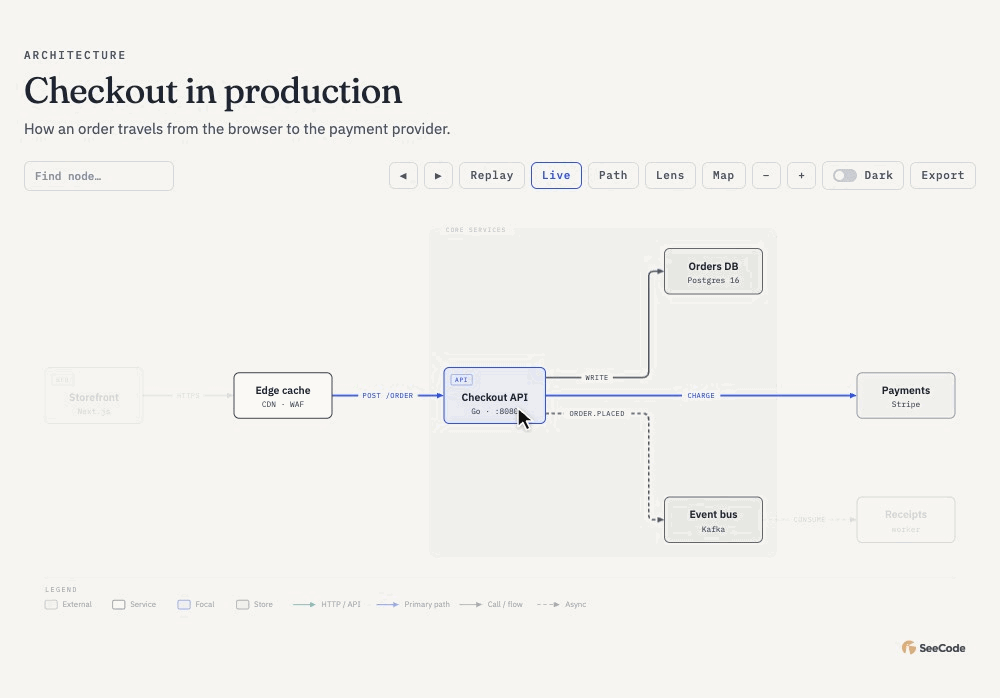
SeeCodeのビューアーでCheckout APIのノードにポインターを合わせると、つながったノードと線が強調される録画(元のREADMEのクリップ)
ノードにポインターを合わせると接続が光る原文は、ノードを指すとその接続が動く線で光り、出ていく接続はアクセントカラー、入ってくる接続はティールで表示され、ほかは目立たなくなると説明しています。画面内の図は、下にたたんだ公式例の決済構成図と同じ「Checkout in production」です(ギット飯が画面を見て確認)。

画面: Aryanutkarsh/SeeCodeのREADMEのクリップ(docs/features、v0.6.2)、MIT。原文は実際の図から録画したと書いています。ギット飯はGIFを変えずにそのまま再生し、再生前の静止画だけ、GIFの1コマをWebPとして取り出して作りました。右下のSeeCodeの表示は、すべての図に入る元のウォーターマークです。画面内の決済・キャッシュの図は元のリポジトリの例で、ギット飯が撮影した画面ではありません。

03 · すぐに始める

コーディングAIにスキルとして入れ、最初の図を頼む

SeeCodeは別に起動するアプリではなく、自分が使うコーディングAIの中に入れるスキルです。使っているAIに合うインストール方法を選び、コマンド横のコピーを押して貼り付けます。SeeCode用のアカウントやAPIキーはありません。

元リポジトリv0.6.2(2026-10-17 UTCリリース、タグのコミット9a186890)の文書に基づく · 2026-10-19確認 · ギット飯では実際にインストール・実行していません。リポジトリは2026-10-02(UTC)に作られ、2026-10-08から10-17までにv0.5.1からv0.6.2まで5回リリースしています。原文には「mainに取り込まれた変更ごとに新しい版が出る」と書かれています。そのため、自動更新をオンにしたりmainをそのまま取得したりすると、v0.6.2より新しい版が入り、この記事の内容と違う場合があります。準備するものはNode.js 20以上です(原文)。

どこにインストールする?

Claude Codeのプラグイン(元のリポジトリの推奨)

Claude Codeを使うとき

1 · Claude Codeの入力欄に自分で入力(端末ではありません)

/plugin marketplace add Aryanutkarsh/seecode

2 · 続けて入力

/plugin install seecode@seecode

元のリポジトリのマーケットプレイスを追加し、seecodeプラグインをインストールします。2行ともClaude Codeの中で自分で入力するコマンドです。プラグインは/seecode:export・/seecode:import・/seecode:doctor・/seecode:settingsのコマンドも追加します。

原文は、/plugin → Marketplaces → seecode → Enable auto-updateを一度オンにするよう勧めています。オンにすると新しいリリースのたびに自動で更新され、この記事が基準にしたv0.6.2より先に進みます。
Agent Skills対応のアプリ(Cursor・Codex・OpenCodeなど)

Agent Skillsを読み込むコーディングAIを使うとき(原文: Claude Code・Cursor・Codex・OpenCodeなど)

npx skills add Aryanutkarsh/seecode -g

skills.shのインストールツールでSeeCodeのスキルを取得します。-gは、このプロジェクトではなくユーザー全体(グローバル)にインストールするオプションです。原文の更新の表は、プロジェクトだけに入れるなら-gを外すよう書き、この方法で入れたスキルは自動では更新されないとしています。

ギット飯の補足: npx skillsは、SeeCodeではなくサードパーティーのnpmパッケージ(skills)をダウンロードして実行します。実行する前に、この点を理解したうえで使ってください。

Codexのプラグイン

OpenAI Codexを使うとき

codex plugin marketplace add Aryanutkarsh/seecode codex plugin add seecode@seecode

Codexのプラグインのマーケットプレイスに元のリポジトリを追加し、seecodeプラグインをインストールします。更新はCodexのプラグイン管理から行うか、同じコマンドをもう一度実行するよう原文に書かれています。

GitHub Copilotのプラグイン

GitHub Copilotを使うとき

copilot plugin marketplace add Aryanutkarsh/seecode copilot plugin install seecode@seecode

Copilotのプラグインのマーケットプレイスに元のリポジトリを追加し、seecodeプラグインをインストールします。更新はプラグイン管理から行うか、同じコマンドをもう一度実行するよう原文に書かれています。

Claude.ai・Claude Desktop(zipをアップロード)

WebやデスクトップアプリのClaudeで使うとき

  • seecode.zip

下のv0.6.2リリースページからseecode.zip(358,688バイト)をダウンロードし、Settings → Capabilities → Skillsにアップロードします。原文には、ここでもすべての機能が使えるものの、サンドボックスにブラウザーがないため、画像と動画のファイルは図のExportメニューで作ると書かれています。更新するときは新しいseecode.zipをもう一度アップロードします。

原文は最新リリース(latest)へのリンクを載せていますが、ギット飯はこの記事と同じv0.6.2のリリースページに固定しました。Skillsを使える料金プランやアカウントの条件は原文になく、ギット飯は確認できていません。

手動で取得(クローン+リンク)

Claude Codeのスキルのフォルダー(~/.claude/skills)に直接つなぐとき

git clone https://github.com/Aryanutkarsh/seecode ~/code/seecode ln -s ~/code/seecode/skills/seecode ~/.claude/skills/seecode

リポジトリを~/code/seecodeに取得し、その中のskills/seecodeフォルダーを~/.claude/skills/seecodeにつなぎます(シンボリックリンク)。更新はクローンしたフォルダーでgit pullです(リンクがそのまま追従します)。

ギット飯の補足: git cloneはv0.6.2ではなく、その時点のmainの最新の状態を取得します。この記事と同じ版にそろえるなら、取得後にクローンしたフォルダーでgit checkout v0.6.2を実行してください。更新するときはgit checkout mainのあとgit pull。

v0.6.2リリースページ(seecode.zip) ↗

インストールしたあと

  1. 新しいセッションで最初の図を頼む

    インストールしたら、コーディングAIの新しいセッションを始めます(原文: スキルはセッションの開始時に読み込まれます)。そのあと、READMEの最初の依頼をそのまま貼り付けてみましょう。ギット飯の補足: この依頼は決済の流れを文章で伝える例なので、自分のリポジトリをスキャンさせる依頼ではありません。

    Use SeeCode to show how checkout works: the browser calls the API, the API writes to Postgres, charges Stripe and publishes an event to Kafka.

  2. 最初の1回: グローバル設定かプロジェクト設定か

    プロジェクトで初めて使うと、SeeCodeはグローバル設定を使うか、このプロジェクト用の設定を別に作るかを1回だけ尋ねます。グローバル設定は~/.seecode/config.json、プロジェクト設定は<リポジトリ>/.seecode/config.jsonに保存されます。ギット飯の補足: 原文の設定の文書では、どちらを選んでもリポジトリ内に.seecode/config.jsonができる場合があります。コミットするかを先に決めてください。

  3. 結果はdiagramsフォルダーに

    既定の設定では、仕様(JSON)とHTMLはdiagramsフォルダーに保存されます。既定の書き出し形式はHTMLとPNGです(原文)。HTMLファイル1つをブラウザーで開くと、上の画面のようにポインターを合わせる、押す、経路をたどる、←/→で手順を送ることができます。続けて「決済の経路を強調して」「暗くして」「スライド用に書き出して」のように、普段の言葉で直してもらえると原文に書かれています。

  4. 画像・動画が必要ならExportメニューで

    図のExportメニューが、ブラウザーでPNG・JPEG・SVG・GIF・MP4を作ります。何もインストールする必要はありません。コマンドラインで書き出すときは、SVGはNodeだけで、ほかの形式はすでにあるChromeかEdgeを使います。原文のCLIの文書には、これらのコマンドを自分で実行することはまれで、スキルがAIに伝えると書かれています。

  5. 正しく入ったか確認する

    doctorは、Node、同梱のエンコーダー、PNG・GIF・MP4の書き出しに使うブラウザーを点検し、項目ごとに1行で伝えます。失敗した項目があれば、原文の直し方(fix)をそのまま伝えます。Claude Codeのプラグインでなければ、原文のnode skills/seecode/scripts/seecode.mjs doctorを使います(ギット飯の補足: クローンした場合はクローンのフォルダーで、npx skillsで入れた場合はnode <インストールされたスキルのフォルダー>/scripts/seecode.mjs doctorです)。

    /seecode:doctor

  6. 版の確認: 0.6.2

    インストールされたSKILL.mdの先頭にあるversion:の行か、/seecode:doctorでいまの版を確認できます。この記事と同じ版なら0.6.2です。それより新しければ、この記事のあとの変更が入っています。原文が食い違っています: READMEは/seecode:doctorでも版を確認できると書いていますが、doctorの説明(CLIの文書・コマンドのファイル)にはNode・エンコーダー・ブラウザーの点検しかありません。SKILL.mdのversionの行が確実です。

更新とフォントの設定

インストールした方法ごとに更新の方法が違います。npx skillsで入れた場合は、下の原文のコマンドで更新します。生成されたHTMLがGoogle Fontsに通信しないようにするには、fontsの設定をsystemに変えます(原文: config set fonts system)。

npx skillsで入れた場合の更新(READMEのまま)

npx skills update seecode -g

ギット飯の補足 · Claude CodeのプラグインでGoogle Fontsへの通信を止める

/seecode:settings fonts system

Claude Codeのプラグインは、/plugin → Marketplaces → seecodeのEnable auto-update(自動)かUpdate(すぐに)で更新します。更新したら、新しいセッションを始めるとスキルが読み込み直されます。ギット飯の補足: /seecode:settingsは原文のconfig setコマンドを実行するプラグインのコマンドなので、上のように書きました。--globalなしでは、このプロジェクトだけに適用される場合があります。すべてのプロジェクトには/seecode:settings fonts system --global。この設定はブランドのプロファイルのフォントには適用されません(原文)。

使う前に知っておくこと

  • プロンプト、取り込むよう頼んだファイル、スキャンの結果、AIが開いたソースコードは、自分が使うコーディングAIの提供者が処理します。原文(PRIVACY.md)には、SeeCode自体にはサーバー・アカウント・分析・テレメトリーがなく、管理者は何も受け取らないと書かれています。
  • 生成されたHTMLをブラウザーで開くとき、PNG・GIF・MP4に書き出すときに、Google Fontsへフォントを要求します。Googleは見る人のIPアドレスとブラウザーの情報を受け取り、SVGに書き出すときは図に使われた文字の一覧(重複なし、順不同)も受け取ります。図の内容やラベルそのものは送らないと原文に書かれています。ギット飯の補足: 日本語や韓国語のラベルは1文字ごとに音節や漢字なので、重複を除いた文字の一覧だけでも内容の多くを推測できる場合があります。fontsの設定をsystemにすると、この通信はなくなります。
  • jsDelivr(cdn.jsdelivr.net)へは、図のExportメニューでGIF・MP4を作るときだけエンコーダーを要求します。コマンドラインでの書き出しは同梱のエンコーダーを使うため、この通信はありません。
  • ブランドの色を学ばせると(brand <アドレス>)、指定したWebサイトのページとスタイルシート最大6つを、普通のブラウザーと同じように要求します。フォント名はGoogle Fontsに確認され、自前でホストするブランドのフォントを使う図は、開くたびに、またSVGに書き出すときに、そのサイトへフォントファイルを要求します(fonts systemでも止まりません)。必要なときだけ頼んでください。
  • ギット飯の補足: 図には社内のサービス名・アドレス・ファイルのパスがそのまま入ることがあります。機密のコード・名前・アドレスをAIに渡す範囲を決め、図と元のコードの版を一緒に記録してください。共有する前に、担当者が図をコードと照合してください。原文のスキルは、見ずに推測した部分を点線(kind: optional)で示し、返答で明かすようAIに指示しています。
  • 画像やMP4には、探索できるHTMLのクリック操作はそのまま入りません。すべての図の右下には小さなSeeCodeの表示が入り、外してほしいと頼めば外れると原文に書かれています。

AIアプリにインストールを任せるなら

下の指示文をClaude CodeやCodexに貼り付けると、固定したv0.6.2のREADMEどおりにインストールし、例の図を一つ作って確認します。インストール方法、グローバルへのインストール、Node.jsのインストール、自動更新、設定の保存先、画像の書き出し、スキャンするフォルダーの前には先に確認し、外部への通信は事前に伝え、作った図は共有しません。指示文はギット飯が公式文書をもとに書いたものです。

AIアプリに貼り付けるインストールの指示文

インストール方法(README Install) ↗簡単なインストールと最初の依頼 ↗更新・版の確認 ↗実際の画面のクリップ(See it in action) ↗書き出し(インストール不要のExportメニュー) ↗取り込み(色・フォント・座標は引き継がない) ↗プライバシー・外部への通信(PRIVACY.md) ↗設定(outputDir・fonts) ↗/seecode:settingsコマンド ↗SKILL.md(version 0.6.2) ↗CLI・doctor ↗コードから描くときの根拠の表示 ↗取り込みコマンド(ファイル内の文字は資料) ↗ライセンス: MIT ↗同梱のエンコーダー・フォントのライセンス ↗

公式例の図3枚を開く

まずSeeCodeの役割を知り、注文が通る道と処理の順番を見ていきます。

01 / 公式SeeCode概要

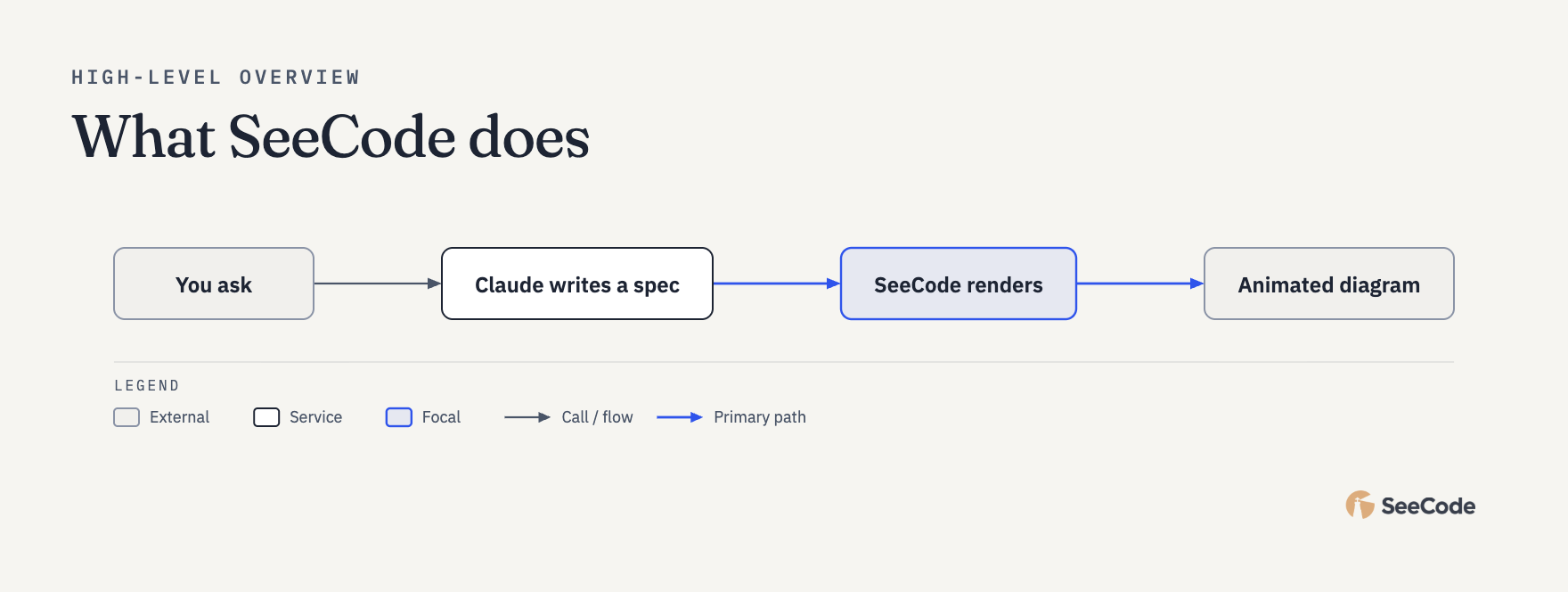
AIが内容を整理し、SeeCodeが図にする

質問、Claudeの仕様作成、SeeCodeの描画、動く図の4段階
公式例 · 原本の図元の資料 ↗関連ドキュメント ↗原本を大きく見る ↗
簡単にいうと
質問→AIが内容を整理→SeeCodeが図にする。コードを理解した内容を、別の人に見せる流れです。
こんなときに使う
新しいメンバーに「この機能はこう動く」と説明するとき。
知っておくこと
AIの解釈が間違っていれば人が直します。図がコードと合っているか確認しましょう。

解説は公式例と文書に基づきます。ギット飯の実システム構成や実行検証の結果ではありません。

公式例: AryanutkarshおよびSeeCode貢献者・MIT。手描き動画と解説: ギット飯。ナレーション: Google Flow Despina。資料再確認: 2026年10月19日。 資料ライセンス ↗

自分の条件なら、どちらを選ぶ?

自分の状況に合わせて選ぶ

3つの質問で結論まで

答えを選ぶと、下の比較と判断の根拠をもとにギット飯がまとめた結論がすぐに表示されます。

図で何を伝えたいですか?
図をコードと照合する人はいますか?
どこに共有しますか?

3つ選ぶと結論が表示されます。

結論は、下の比較と「条件が変わったら」の判断、元の分析の推薦・保留の条件をもとにまとめたものです。 README: 共有先ごとの書き出し形式 ↗

ひと目で比較

同じ「新メンバーに一つの注文の経路を説明する」を、SeeCode v0.6.2のREADMEとMermaidの公式紹介(2026-10-19確認、版の固定なし)をもとに比べました。

基準SeeCodeMermaid
読む体験HTMLで経路・ノードを探索、段階的に説明テキストで定義して文書に組み込む
既存文書との関係Mermaidを仕様の下書きとして取り込む(色・フォント・座標は引き継がない)使い慣れた構文・描画を維持
共有する成果物探索できるHTMLかSVG・PNG・GIF・MP4(動画ではクリック不可)文書側のMermaidの描画
確認する内容AIが書いた仕様を人が照合図の正しさは別途確認

こんなときは SeeCode経路をたどって説明し、成果物を複数の形式に分けるとき。

こんなときは Mermaidチームの文書でMermaidを読み、管理できているとき。

基準ごとの詳しい説明と出典
読む体験
SeeCode
HTMLで経路やノードを探索し、段階的に説明します。
Mermaid
テキストで図を定義し、文書に組み込みます。

読者自身が経路をたどる必要があるかを考えます。

1 ↗2 ↗

既存文書との関係
SeeCode
Mermaidを読み込んで仕様の下書きにし、SeeCodeの方式で描き直します。原文は、元の色・フォント・座標は引き継がれず、まとめた点や省いた点は短い報告で伝えると書いています。
Mermaid
使い慣れた構文と文書の描画環境を維持できます。

一枚を変換し、意味と抜けを先に比べます。

1 ↗2 ↗

共有する成果物
SeeCode
探索できるHTMLか、画像・動画を選びます。MP4ではクリックできません。
Mermaid
文書側が対応するMermaidの描画方法で表示します。

共有先がHTMLの実行を許可するか確かめます。

1 ↗2 ↗

確認する内容
SeeCode
AIが書いた仕様とコードのつながりを人が確認します。
Mermaid
人やAIが書いた図の正しさは別途確認が必要です。

どちらも実行を追跡するツールの代わりにはなりません。

1 ↗2 ↗

試す前に確認する2つ

インストール前に確認しておくと、無駄足を減らせます。チェックはこの画面でのみ表示されます。

  • 合わないときは 誤った構成図を共有すると引き継ぎが難しくなります。

  • 合わないときは SeeCode自体にサーバー・アカウント・テレメトリーがないことは、完全なオフラインを意味しません。Google Fontsへの通信はfontsの設定をsystemにすると止められますが、AI提供者に渡る資料と、ExportメニューでGIF・MP4を書き出すときのjsDelivrへの通信は別に残ります。

ギット飯が想定した例と根拠

開発者がコードと設計を確認でき、初めて見る人が流れを理解する状況を想定します。

  • 開発者がコードと設計を確認でき、初めて見る人が流れを理解する状況を想定します。
  • SeeCodeの実行による性能測定や導入効果の測定はしていません。

SeeCodeの公式文書・例は2026年10月19日にv0.6.2のタグのコミット(9a186890)に固定して再確認しました。Mermaidの公式紹介(mermaid.js.org/intro)は版の固定なしで同じ日に再確認しました。公式文書・例とMermaid公式紹介に基づく編集解説です。SeeCodeの導入・実行と実サービス構造の検証は行っていません。

使いどころがわかる解説

自分のプロジェクトで使うなら

開発者がコードと設計を確認でき、初めて見る人が流れを理解する状況を想定します。

01 · 役割を分ける

任せる部分と、自分で担う部分

SeeCode に任せる

  • 仕様の配置・描画・探索・書き出し

自分たちで準備・運用する

  • コード解釈の正しさ、例外の抜け、共有範囲と鮮度の確認

図を作る前に、伝えたい問いを一つ決めましょう。

さらに詳しく:原作の読み方と確認事項

動画と同じく「新メンバーに一つの注文の経路を説明する」という問いから始めます。AIが整理した仕様を図にし、コードと照合して共有します。図の完成度と説明の正しさはそれぞれ確認が必要です。

02 · 読むだけで終わらせない

新メンバーが注文経路と非同期処理を分けて説明できること。

以下は自分の条件に照らして確認するための手順です。ギット飯による実行結果ではありません。

  1. 注文APIと直接つながる構成を選びます。

    残すもの担当者がノードと接続を原本と照合します。

  2. 新メンバーに決済と領収書の経路をたどってもらいます。

    残すもの抜けた失敗経路や曖昧な名前を見つけ、仕様を直します。

  3. チームの文書でHTMLを実行できるか確認します。

    残すもの仕様とソースの版を添えて共有し、変更時に更新します。

次へ進める条件

図がコードと一致し、説明後の疑問が減り、変更時に更新できるなら範囲を広げます。

立ち止まる条件

抜けを直す負担が大きい、共有先で開けない場合は既存の文書方式に戻ります。

判断の根拠と確認項目を詳しく読む

向いている場面

  • 設計レビューやオンボーディングで接続を一緒にたどるチーム。

別の選択肢も比べたい場面

  • リポジトリを渡すだけで本番の構造まで自動検証されると期待するとき。

試す前に確認すること

  • 接続を確認するコード・設計と担当者はいますか?
  • 共有先の文書で選んだ形式を開けますか?

選んだ理由:コードを読んで理解したつながりを、別の人へ伝える道具です。引き継ぎや設計説明で何を助けるかを見ます。

出典と確認範囲

公式資料を読み解いた編集記事です。新しい動作確認や導入効果の測定を行った記録ではありません。原作の画面内の言語・数値は保持しています。

作者
Aryanutkarsh and SeeCode contributors
確認日
2026-10-19
ライセンス
MIT ↗