🍚 깃밥 PRO가 열렸어요 — 월 3,900원 · 알아보기 →

PRO+ 공개 샘플 · 로그인 없이 전체 내용을 볼 수 있어요.

PRO

설치 전 시식 · 로그인 없이 공개

Hybirdss/Hycli AI·웹 자동화

자주 쓰는 웹사이트를, AI가 쓸 수 있는 명령으로

매주 같은 사이트에서 저장해 둔 자료를 찾는 일을 AI에게 맡기고 싶다면? Hycli는 사이트 주소와 할 일을 받아, 그 사이트의 동작을 명령어(CLI)와 MCP 도구로 준비해요. 처음엔 읽기만 열리고, 바꾸는 동작은 요청마다 직접 승인합니다. 준비 구조와 안전장치, 시작 전에 확인할 것을 살펴봅니다.

71초 영상설명도 3장선택 가이드

01 · 영상으로 한눈에

자주 쓰는 웹사이트, AI가 쓸 수 있는 명령으로

Google Flow 한국어 나레이션·자막을 사용한 설명 영상입니다. 공개 릴리스 v0.1.0의 기능을 바탕으로 만든 가상 작업 이야기이며, 실제 Hycli를 실행한 녹화는 아닙니다.

02 · 실제 앱 화면

원본 레포의 실제 화면으로 먼저 보세요

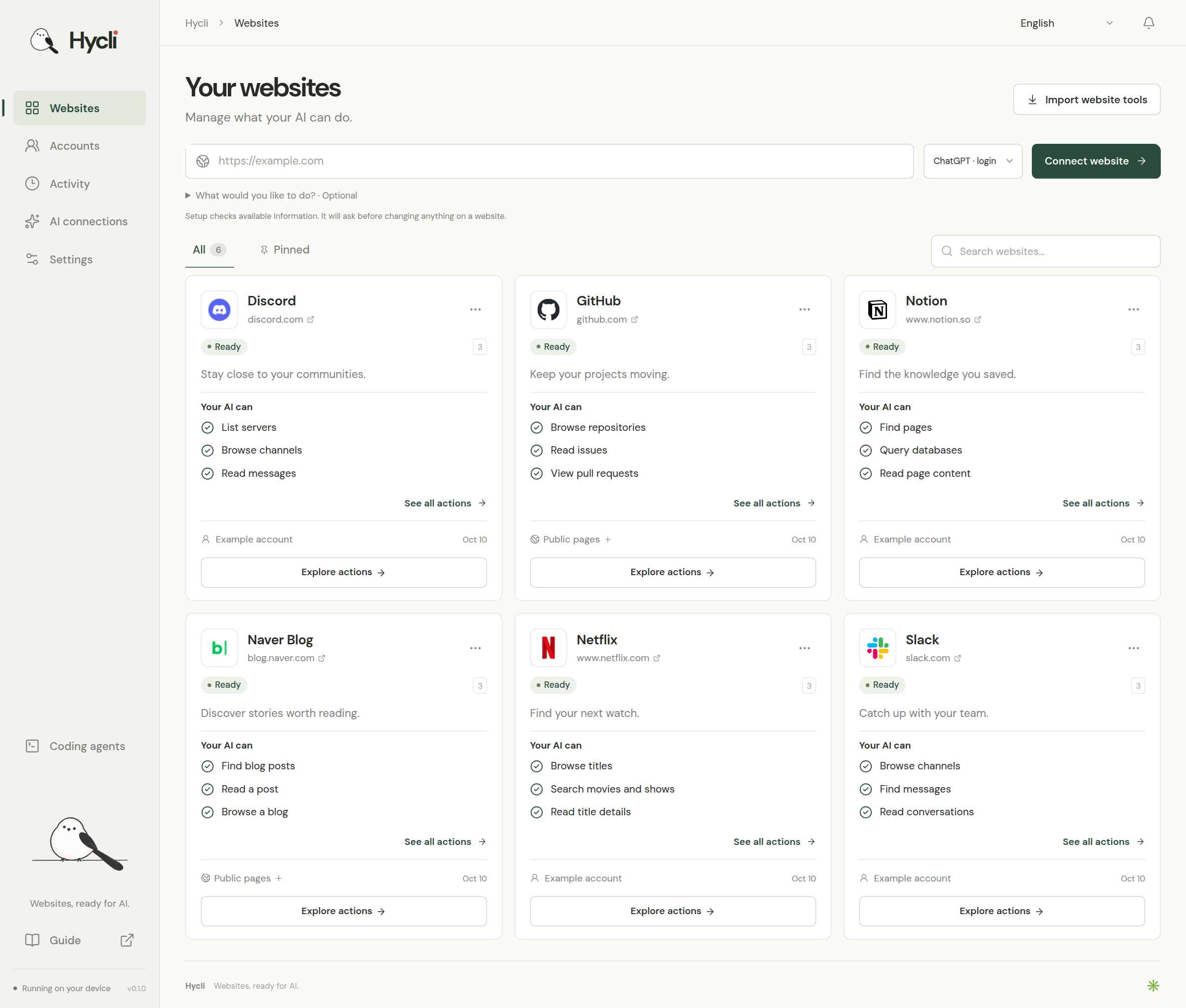
Hycli README에 실린 실제 앱 화면이에요. 원본 레포가 모두 예시 데이터로 찍은 화면이에요. 준비 과정은 재생을 누르면 움직여요.

Hycli 대시보드의 Your websites 화면. Discord·GitHub·Notion·Naver Blog·Netflix·Slack 예시 카드마다 준비된 동작 세 개와 계정이 보인다.
사이트마다 준비된 동작을 한 화면에추가한 웹사이트마다 카드가 생기고, 'Your AI can' 아래에 준비된 동작과 쓰는 계정이 보여요. 주소 입력란 아래에는 '사이트에서 무언가를 바꾸기 전에 먼저 묻는다'는 안내가 있어요. 화면 속 Discord·GitHub·Notion·네이버 블로그·Netflix·Slack은 예시 데이터이고, 검증된 연동 목록이 아니에요.

화면: Hybirdss/Hycli README (v0.1.0), Apache-2.0. 원본 레포가 예시 데이터로 찍은 실제 앱 화면이며, 사이트 카드와 계정은 검증된 연동 목록이 아니에요. 제품명과 아이콘은 각 소유자의 것이고, 작은 새 캐릭터는 원본 레포가 이미지 생성과 Kling으로 만들었다고 밝힌 자료예요. 깃밥이 찍은 화면이 아니에요.

03 · 바로 시작하기

설치 경로를 고르고, 대시보드에서 첫 사이트를

운영체제에 맞는 경로를 골라요. 명령어 옆 복사 버튼을 누르고 터미널에 붙여넣으면 돼요. 받은 패키지를 쓰는 데 Rust나 Node.js는 필요 없어요.

원본 v0.1.0 문서 기준 · 2026-10-19 확인 · 깃밥이 직접 설치하거나 실행해 보지는 않았어요. 레포는 2026-10-09(UTC)에 만들어졌고, v0.1.0(2026-10-18 UTC)이 첫 릴리스예요.

어디에 설치할까요

검증된 다운로드 (Linux x64 압축 파일)

glibc 2.39 이상(예: Ubuntu 24.04)일 때

  • hycli-0.1.0-linux-x64.tar.gz
  • hycli-0.1.0-linux-x64.tar.gz.sha256
sha256sum -c hycli-0.1.0-linux-x64.tar.gz.sha256 tar -xzf hycli-0.1.0-linux-x64.tar.gz cd hycli-0.1.0-linux-x64 ./hycli dashboard

릴리스 페이지에서 압축 파일과 .sha256 파일을 같은 폴더에 받아요. 파일이 바뀌지 않았는지 확인한 뒤 압축을 풀고 대시보드를 켜요. README가 이번 릴리스의 검증된 기본 다운로드로 꼽는 경로예요.
macOS · Windows · Linux 설치 파일

개발용 산출물이라는 점을 알고 쓸 때

  • hycli-0.1.0-darwin-arm64.dmg
  • hycli-0.1.0-darwin-x64.dmg
  • hycli-0.1.0-win32-x64-setup.exe
  • hycli-0.1.0-win32-arm64-setup.exe
  • hycli-0.1.0-linux-x64.deb
  • hycli-0.1.0-linux-arm64.deb

macOS 13 이상은 .dmg에서 Hycli를 응용 프로그램 폴더로 끌어 넣고 열어요. Windows는 내 계정에 설치한 뒤 시작 메뉴나 바탕화면의 Hycli를 눌러요. Linux는 .deb를 설치하거나 .tar.gz를 풀고 ./install.sh를 실행해요. 아이콘을 누르면 엔진이 켜지고 기본 브라우저에 대시보드가 열려요.

릴리스 페이지에는 이 설치 파일들이 모두 올라와 있지만, 같은 README는 데스크톱 설치 파일이 v0.1.0과 별개인 CI 산출물이라고 하고, Linux x64가 아니면 빌드 안내를 따르라고 해요. 서명되지 않은 Windows 설치 파일과 공증되지 않은 macOS 빌드는 '개발용 산출물'이라고 적혀 있어요. 원문 안내가 엇갈리니, 받기 전에 릴리스 페이지와 README를 다시 확인하고 각 파일의 .sha256이나 SHA256SUMS로 대조하세요.

직접 빌드

빌드 준비물을 갖췄을 때 (Linux·macOS·Windows)

node scripts/build.mjs ./dist/hycli open

소스 체크아웃에서 원문의 빌드 준비물(docs/BUILD.md)을 갖춘 뒤 실행해요. dist/hycli와 dist/hycli-desktop이 SHA-256 체크섬과 함께 만들어져요. Rust와 Node.js는 이렇게 빌드할 때만 필요해요.

v0.1.0 릴리스 페이지 ↗

처음 쓸 때

  1. 대시보드 열기

    대시보드는 보통 http://127.0.0.1:4318 에서 열리고, 이 포트가 쓰이고 있으면 비어 있는 로컬 포트를 골라요. 설치 파일로 연 앱은 브라우저 탭을 닫아도 계속 돌고, Settings → Quit Hycli나 hycli stop으로 끝내요. 화면 언어는 처음엔 영어이고, 한국어를 포함한 20개 언어로 바꿀 수 있어요.

    hycli open --no-open

  2. AI 연결

    AI connections에서 제공자를 연결하고 모델을 골라요. OpenAI·Anthropic·xAI·Z.ai(Coding Plan 포함) API 키나, 설치된 Codex app-server를 통한 ChatGPT 로그인을 쓸 수 있어요. API 사용료는 내 제공자 계정으로 청구돼요.

  3. 웹사이트 추가

    주소를 넣고 준비에 쓸 AI를 고른 뒤, 원하면 할 일을 적어요(README 예: Find saved references). 준비가 끝나면 쓸 수 있는 동작이 목록으로 나오고, 빠진 단계가 있으면 검토 필요로 남아요.

  4. 로그인이 필요하면 계정 연결

    Accounts → Connect an account에서 Find my sign-in을 누르면 브라우저에 이미 로그인된 세션을 찾아요. 못 찾으면 Open website sign-in으로 사이트를 열고, 계정이 확인된 뒤에만 준비를 이어가요. 쿠키 파일은 대시보드에서 직접 가져오고, 내용을 AI 대화에 붙여넣지 마세요.

  5. 읽기 동작 하나 실행

    준비된 읽기 동작 하나를 대시보드에서 실행해 결과를 확인해요. 실패하면 다시 시도하기 전에 AI 없이 사이트를 점검해, 로그인 만료(signed_out)인지 사이트 변경(site_changed)인지 먼저 봐요.

    hycli check SITE

AI 앱에 연결하기 (MCP)

대시보드의 Coding agents → View connection settings에 지금 실행 파일에 맞는 설정이 나와요. AI 앱에 한 번 연결하면, 아직 준비되지 않은 사이트를 AI가 준비하고 새 동작을 MCP를 다시 켜지 않고 실행할 수 있어요.

MCP 서버

hycli mcp

설치된 동작만, 한 사이트로 제한

hycli mcp --sites-only --only-site research-library

MCP 설정 예시 (README 원문)

{ "mcpServers": { "hycli": { "command": "hycli", "args": ["mcp"] } } }

hycli가 AI 앱의 PATH에 없으면 대시보드에 나온 실행 파일 경로를 쓰세요. Hycli MCP에는 자격 증명을 읽거나 사용자 대신 변경을 승인하는 도구가 없어요. 변경을 요청하면 대시보드에서 검토할 승인이 생기니, 기다리는 동안 같은 요청을 다시 보내지 마세요.

켜기 전에 알아둘 것

  • 모든 사이트는 읽기 전용으로 시작해요. 바꾸는 동작은 사이트 상세의 Allow changes를 켠 뒤에도 요청마다 대시보드에서 승인하고, 승인은 5분 뒤 만료되며 한 번만 쓰여요. 스위치와 승인 버튼은 대시보드에만 있어서 AI가 스스로 승인할 수 없어요.
  • Chrome·Chromium·Edge·Brave·Firefox의 쿠키와 사이트 저장소를 가져올 수 있으면, 요청한 사이트의 세션만 내 PC 보관소에 넣어요. AI 모델은 쿠키·토큰 값을 받지 않아요. 계정 이름표·키 이름·구조와, 자격 증명 값을 지운 실행 결과만 받아요.
  • 요청은 사이트·계정별로 천천히 보내고, 인증 실패나 확인 절차가 나오면 멈춰요. 준비 과정에서는 제한을 피하려고 계정을 돌려 쓰거나 지문을 위장하거나 확인 절차를 우회하지 않아요. 그래도 계정이 제한되지 않는다고 보장할 수는 없다고 적혀 있어요.
  • 원문은 접근 권한이 있는 사이트와 계정에만 쓰라고 하고, 법이 허용하는 범위에서 계정 정지·제한에 책임지지 않는다고 밝혀요. 깃밥 덧붙임: 자동화를 약관으로 제한하는 서비스도 있으니, 연결 전에 그 서비스의 약관을 확인하세요.
  • 내 사용자 권한으로 아무 명령이나 실행할 수 있는 AI 에이전트는 파일도 읽을 수 있어요. 원문은 그런 에이전트의 자체 권한 확인을 켜 두라고 권해요.

AI 앱에게 연결을 맡기려면

아래 명령문을 Claude Code나 Codex에 붙여넣으면, 고정된 v0.1.0 README대로 Hycli를 MCP로 연결하고, 브라우저 로그인을 가져오거나 바꾸는 동작이 필요할 때는 먼저 물어봐요. 명령문은 깃밥이 README를 바탕으로 썼어요.

AI 앱에 붙여넣을 연결 명령문

README 다운로드와 실행 ↗README AI와 함께 쓰기 (MCP) ↗브라우저 로그인 ↗v0.1.0 릴리스 페이지 ↗라이선스: Apache-2.0 ↗

작동 원리 그림 3장 펼치기

사이트가 동작으로 준비되는 흐름, 바꾸는 동작을 막는 안전 경계, 켜기 전에 확인할 것을 나눠봅니다. 아래는 깃밥이 공식 자료를 읽고 만든 설명도예요.

01 / 사이트를 동작으로 준비하기

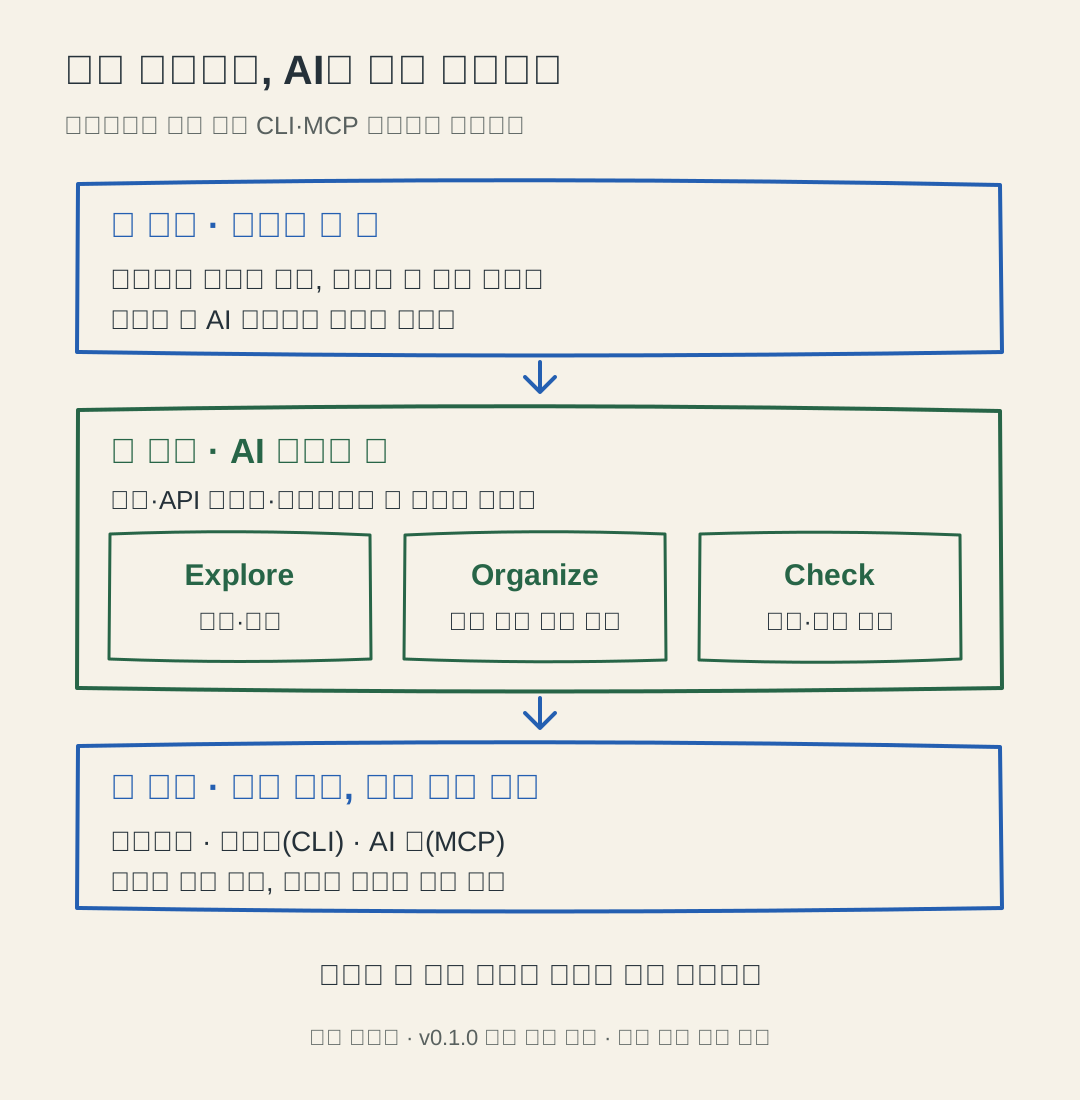
주소 하나에서 AI가 쓰는 동작까지

웹사이트 주소와 할 일을 넣으면 Explore·Organize·Check 세 AI 작업자가 읽기·검색, 작업 흐름, 계정 근거를 맡아 동작을 준비하고, 대시보드·터미널·AI 앱에서 같은 동작을 쓰는 흐름을 그린 설명도
깃밥 설명도 · v0.1.0 공식 자료 기반근거 소스 ↗관련 문서 ↗그림 크게 보기 ↗
쉽게 말하면
AI 작업자 셋이 사이트의 문서·API 스키마·관찰된 요청을 살펴 이름 붙은 동작을 만들고, 읽기를 실제로 확인해요.
내 상황에 대입하면
같은 사이트에서 같은 조회를 자주 반복할 때.
알아둘 점
구현할 수 없는 동작은 이유와 함께 보고되고, 빠진 단계가 있으면 검토 필요로 남아요. 임의의 클릭 순서·업로드·다운로드는 현재 범위 밖입니다.

설명도는 공개 릴리스 v0.1.0(22668194)을 기준으로 합니다. 이후 개발 중인 동작은 포함하지 않았습니다.

근거: Hybirdss 및 기여자의 Hycli v0.1.0 공식 자료. 설명도·모션: 깃밥. 나레이션: Google Flow. 코드 라이선스: Apache-2.0. 확인: 2026. 10. 19. 원본 라이선스 보기 ↗

내 조건이라면 어느 쪽을 고를까요?

내 상황에 맞춰 고르기

질문 세 개로 결론까지

답을 고르면 아래 비교와 판단 근거를 바탕으로 깃밥이 정리한 결론이 바로 나와요.

AI에게 맡기고 싶은 일은?
그 사이트와 계정을 쓸 권한이 있나요?
지금은 그 일을 어떻게 하나요?

세 가지를 고르면 결론이 나와요.

결론은 아래 비교와 '조건이 달라지면' 판단, 원본 README의 동작·승인·사용 범위 안내(v0.1.0 기준)를 그대로 옮긴 거예요. README: What your AI can do ↗

한눈에 비교

AI 앱이 웹사이트를 쓰게 하는 방식을, 각자의 공개 문서(Hycli v0.1.0 · Playwright MCP v0.0.83) 기준으로 비교했어요.

기준Hycli (CLI·MCP)Playwright MCP
AI가 사이트를 다루는 방식준비해 둔 이름 붙은 동작을 불러요페이지를 읽으며 클릭·입력을 직접
바꾸는 동작과 승인읽기 전용 시작, 변경은 요청마다 승인(5분·1회)원문: 보안 경계가 아님, MCP 보안 지침 참고
로그인과 계정요청한 사이트 세션만 로컬 보관소에, AI엔 자격 증명 값 없이전용 프로필·격리 모드·기존 브라우저 연결
할 수 있는 일의 범위읽기·검색·폼 요청 중심, 업로드·다운로드 제외클릭·입력·드래그·파일 업로드 도구

이럴 땐 Hycli (CLI·MCP)자주 쓰는 사이트의 조회·검색을 이름 붙은 동작으로 준비해 두고, 바꾸는 동작은 요청마다 직접 승인하고 싶을 때.

이럴 땐 Playwright MCP처음 보는 화면을 AI가 둘러보며 클릭·입력하거나, 파일 업로드처럼 Hycli 범위 밖의 브라우저 조작이 필요할 때.

기준별 자세한 설명과 출처
AI가 사이트를 다루는 방식
Hycli (CLI·MCP)
준비 단계에서 만든, 이름과 타입이 있는 동작(예: 저장한 자료 찾기)을 불러요. 읽기 동작은 준비할 때 실제로 확인해 둡니다.
Playwright MCP
브라우저를 열고 페이지의 접근성 스냅샷을 읽으며, 이동·클릭·입력을 도구로 하나씩 실행해요.

같은 조회를 자주 반복하면 준비된 동작이, 처음 보는 화면을 둘러보며 처리하면 브라우저 조작이 맞을 수 있어요.

1 ↗2 ↗3 ↗

바꾸는 동작과 승인
Hycli (CLI·MCP)
모든 사이트가 읽기 전용으로 시작해요. Allow changes를 켠 뒤에도 요청마다 대시보드에서 승인하고, 승인은 5분 안에 한 번만 쓰입니다.
Playwright MCP
클릭·입력·파일 업로드 같은 도구가 있고, 원문은 Playwright MCP가 보안 경계가 아니라고 밝히며 MCP 보안 지침을 따르라고 안내해요. 변경 확인은 MCP 클라이언트의 권한 설정에 맡겨요.

AI가 내 계정으로 무언가를 바꿀 수 있다면, 승인을 어디서 누가 하는지가 가장 큰 차이예요.

1 ↗2 ↗3 ↗

로그인과 계정
Hycli (CLI·MCP)
브라우저에서 요청한 사이트의 세션만 로컬 보관소로 가져오고, AI는 쿠키·토큰 값 대신 계정 이름표·구조와, 자격 증명 값을 지운 결과를 받아요. 사이트마다 쓸 계정을 고릅니다.
Playwright MCP
기본은 로그인 정보가 저장되는 전용 프로필이에요. 격리 모드로 쓰거나, 확장 프로그램으로 기존 브라우저 탭과 로그인 상태에 연결할 수도 있어요.

어느 쪽이든 실제 사이트에는 내 계정으로 요청이 가요. 어떤 세션을 어디에 둘지 먼저 정하세요.

1 ↗2 ↗

할 수 있는 일의 범위
Hycli (CLI·MCP)
문서·스키마·관찰된 요청이 있는 읽기·검색·폼 요청이 중심이에요. 임의의 클릭 순서, multipart 업로드, 바이너리 다운로드는 현재 범위 밖입니다.
Playwright MCP
페이지를 보며 클릭·입력·드래그·파일 업로드 같은 도구를 쓸 수 있어요. Node.js 18 이상과 MCP 클라이언트가 필요합니다.

업로드나 화면 조작이 꼭 필요하면 브라우저 자동화 쪽을, 정해진 조회를 자주 맡기려면 준비된 동작 쪽을 먼저 보세요.

1 ↗2 ↗3 ↗

써 보기 전 확인 3가지

설치하기 전에 확인하면 헛걸음을 줄일 수 있어요. 체크는 이 화면에만 표시돼요.

  • 안 맞으면 Linux x64가 아니면 원문의 빌드 안내를 따르거나, 서명된 설치 파일이 나올 때까지 기다려요.

  • 안 맞으면 비용을 가늠하기 어렵다면 사이트 하나만 준비해 보고 제공자 사용량을 확인해요.

  • 안 맞으면 확신이 없다면 연결하지 않아요. 연결하더라도 Allow changes는 끈 채 읽기 동작만 씁니다.

깃밥이 가정한 예시 상황과 근거

매주 팀 자료실 사이트에서 저장해 둔 참고 자료를 찾아 정리하는 기획자가, 이 일을 이미 쓰는 AI 앱에 맡기려 합니다. 찾기·읽기는 AI가 바로 하고, 자료를 고치거나 지우는 일은 대시보드에서 직접 승인하는 흐름이에요.

  • 맡길 일은 주로 내 계정으로 하는 찾기·읽기예요.
  • 연결할 사이트와 계정에 접근 권한이 있어요.
  • 바꾸는 동작은 대시보드에서 직접 읽고 승인할 수 있어요.

공개 릴리스 v0.1.0(22668194)의 README·이미지 설명·캐릭터 출처 문서와 Playwright MCP v0.0.83(f183dad4) README를 확인했습니다. 그림과 자료실 이야기는 설명용이며, 깃밥이 직접 설치·실행하거나 성공률·성능을 측정한 결과가 아닙니다.

쓰임부터 이해하는 레포 해설

웹사이트에서 하던 일을, AI가 부를 수 있는 동작으로

Hycli는 웹사이트를 대신 클릭하는 봇이 아니라, 사이트에서 할 수 있는 동작을 찾아 CLI·MCP 도구로 준비하고 같은 승인 규칙으로 실행하는 내 PC의 앱이에요.

01 · 역할 나눠 보기

맡길 부분과 직접 챙길 부분

Hycli에 맡겨요

  • 사이트의 문서·스키마·관찰된 요청으로 이름 붙은 동작을 준비하고, 읽기를 확인해요.
  • 요청한 사이트의 세션만 로컬 보관소에 두고, AI에게는 쿠키·토큰 값 없이 이름표·구조와, 자격 증명 값을 지운 결과를 넘겨요.
  • 변경 동작을 사이트별 스위치와 요청별 승인 뒤에 두고, 쓰기는 자동으로 다시 시도하지 않아요.

직접 준비하고 운영해요

  • 받을 파일이 검증된 다운로드(Linux x64 압축 파일)인지 확인하고, AI 제공자·모델과 사용료를 정해요.
  • 접근 권한이 있는 사이트와 계정만 연결해요.
  • 승인 화면의 사이트·계정·입력값을 읽고, 결과를 실제 사이트에서 확인해요.

처음에는 사이트 하나, 계정 하나, 읽기 동작 하나로 대시보드와 AI 앱의 결과가 같은지부터 확인해 보세요.

더 자세히: 원본 해석과 확인할 사항

자주 쓰는 웹사이트에서 저장한 자료를 찾거나 목록을 읽는 일을, 이미 쓰는 AI 앱에 맡기고 싶은 상황을 가정합니다. 공개 릴리스 v0.1.0(2026-10-18 UTC 공개)의 문서에 근거한 설명이며, 팀 자료실에서 참고 자료를 찾는 이야기는 이해를 위한 가상 예시입니다. 깃밥은 Hycli를 설치하거나 실행해 보지 않았어요.

02 · 읽은 뒤, 여기부터

권한 있는 사이트 하나에서, 읽기 동작 하나를 끝까지 확인해요

내 조건에 맞춰 확인하기 위한 순서예요. 깃밥이 직접 실행한 결과를 뜻하지는 않아요.

  1. 버전·운영체제·받을 파일을 확인해요

    확인 후 남길 것v0.1.0과 내 운영체제. 원문이 꼽는 검증된 다운로드는 Linux x64 압축 파일(glibc 2.39 이상)이고, 다른 환경은 빌드 안내를 따르라고 해요. 서명·공증되지 않은 설치 파일은 개발용 산출물입니다.

  2. AI 연결과 비용을 정해요

    확인 후 남길 것쓸 제공자·모델과 API 키, 또는 설치된 Codex 앱을 통한 ChatGPT 로그인. API 사용료는 내 제공자 계정으로 청구돼요.

  3. 사이트 하나를 준비하고 읽기 동작을 실행해요

    확인 후 남길 것추가한 주소와 적은 할 일, 준비된 동작 목록과 실행 결과. 사이트가 검토 필요로 남았다면 빠진 단계도 기록합니다.

  4. AI 앱에 MCP로 연결하고 같은 결과를 비교해요

    확인 후 남길 것hycli mcp 설정, AI 앱이 부른 동작, 대시보드 활동 기록에 같은 작업이 남았는지 확인한 기록. 바꾸는 동작은 아직 켜지 않습니다.

다음 단계로 진행

읽기 동작이 기대한 결과를 돌려주고 대시보드 활동 기록과 AI 앱의 결과가 맞으면, 그때 바꾸는 동작 하나를 승인 화면에서 시험해요.

여기서 보류

사이트가 검토 필요로 남거나, 계정이 확인되지 않거나, 승인 화면에서 무엇이 바뀌는지 읽기 어렵다면 변경을 켜지 말고 멈춰요. 실패한 동작은 다시 시도하기 전에 hycli check로 로그인 만료인지 사이트 변경인지 먼저 확인합니다.

판단 근거와 확인 항목 더 읽기

사이트를 '이름 붙은 동작'으로 준비해요

공식 자료에서 확인
주소와 원하면 할 일을 넣으면, 독립된 AI 작업자 셋이 읽기·검색, 쓸모 있는 작업 흐름, 계정 근거를 나눠 맡아요. 연결된 문서·API 스키마·공개 JavaScript·브라우저 도우미(companion)가 관찰한 요청 모양을 살펴 이름과 타입이 있는 CLI·MCP 동작을 만들고, 읽기를 실제로 확인합니다. REST·OpenAPI, GraphQL, HTML 페이지, JavaScript로 그리는 페이지(로컬 Chromium으로 GET 읽기), JSON·URL 인코딩 폼을 다룹니다.
깃밥의 해석
매번 화면을 클릭하는 대신 '저장한 자료 찾기' 같은 동작을 미리 만들어 두고 다시 부르는 방식이에요. 구현할 수 없는 동작은 이유와 함께 보고되고, 빠진 단계가 있으면 사이트가 검토 필요로 남습니다.
도입 전 판단
먼저 맡길 일이 읽기·검색인지, 그 사이트에 문서나 브라우저에서 관찰되는 요청이 있는지 확인해요.

처음엔 읽기만, 바꾸는 동작은 요청마다 승인해요

공식 자료에서 확인
모든 사이트는 읽기 전용으로 시작합니다. 만들기·보내기·수정·삭제는 사이트 상세에서 Allow changes를 켜기 전까지 MCP에 보이지 않고 CLI에서도 거부돼요. 켠 뒤에도 요청 하나하나를 대시보드에서 승인하며, 승인은 5분 뒤 만료되고 한 번만 쓰입니다. 쓰기는 자동으로 다시 시도하지 않아요. 스위치와 승인 버튼은 대시보드에만 있습니다.
깃밥의 해석
Hycli를 부르는 AI 에이전트가 스스로 변경을 켜거나 자기 요청을 승인할 수 없도록 나눈 구조예요. 다만 내 사용자 권한으로 아무 명령이나 실행할 수 있는 에이전트는 파일도 읽을 수 있다고 원문이 짚습니다.
도입 전 판단
처음엔 Allow changes를 끈 채 읽기 동작만 써 보고, 바꾸는 동작은 승인 화면의 사이트·계정·입력값을 직접 읽은 뒤 승인해요. 코딩 에이전트 자체의 권한 확인도 켜 둡니다.

로그인 값은 내 PC에, AI에게는 넘기지 않아요

공식 자료에서 확인
Chrome·Chromium·Edge·Brave·Firefox의 쿠키와 오리진 저장소를 가져올 수 있으면, 요청한 사이트의 세션만 로컬 보관소에 넣어요. 모델은 계정 이름표·로컬 키 이름·구조와, 자격 증명 값이 지워진 결과만 받습니다. 요청은 사이트·계정별로 순서대로 천천히 보내고, 인증 실패나 확인 절차가 나오면 멈춰요. 준비 과정에서는 제한을 피하려고 계정을 돌려 쓰거나 브라우저 지문을 위장하거나 확인 절차를 우회하지 않습니다.
깃밥의 해석
로그인 정보가 AI 대화로 넘어가지 않게 설계했지만, 실제 사이트에는 내 계정으로 요청이 갑니다. 원문은 이런 조치로도 계정이 제한되지 않는다고 보장할 수는 없다고 적어요.
도입 전 판단
접근 권한이 있는 사이트와 계정에만 연결하고, 필요한 사이트 하나만 골라 세션을 가져와요. 깃밥 덧붙임: 자동화를 약관으로 제한하는 서비스도 있으니, 연결 전에 그 서비스의 약관을 확인하세요.

이런 상황에 잘 맞아요

  • 자주 쓰는 사이트의 조회·검색을 Claude Code나 Codex 같은 AI 앱에 MCP로 붙이고 싶은 사람.
  • AI 제공자 연결과 사용료를 직접 관리하고, 바꾸는 동작은 대시보드에서 직접 읽고 승인할 수 있는 사람.

다른 선택지도 비교해 보세요

  • 파일 업로드·다운로드나 정해진 클릭 순서를 자동으로 반복해야 할 때.
  • 서명·공증된 설치 파일이 꼭 필요한 업무 PC에, 첫 릴리스를 바로 들이려 할 때.

써보기 전에 확인할 것

  • 맡길 일이 읽기·검색인가요, 아니면 글쓰기·삭제 같은 변경인가요?
  • 내 운영체제용 파일이 원문에서 '검증된 다운로드'인가요? (v0.1.0은 Linux x64 압축 파일)
  • 연결할 사이트와 계정을 쓸 권한이 있나요?

선정한 이유: 사이트를 대신 클릭하는 자동화와, 사이트에서 할 수 있는 일을 이름 붙은 도구로 미리 준비해 두는 방식을 구분해 이해하기 좋아요. 내 계정·승인·책임을 AI에게 어디까지 맡길지 판단해 볼 수 있습니다.

출처와 확인 범위

공식 자료와 코드를 바탕으로 깃밥이 설명도와 영상을 만들었어요. 실제 기기를 조작한 녹화나, 새로 설치해 동작·도입 효과를 측정한 기록은 아니에요.

제작자
Hybirdss and Hycli contributors
자료 확인일
2026-10-19
라이선스
Apache-2.0 ↗