PRO+ 公開サンプル · ログイン不要で全文をご覧いただけます。

PRO

インストール前の試食 · ログイン不要

Hybirdss/Hycli AI・Web自動化

よく使うウェブサイトを、AIが使えるコマンドに

毎週同じサイトで保存した資料を探す作業を、AIに任せたいなら?Hycliはサイトのアドレスと目的を受け取り、そのサイトの操作をコマンド(CLI)とMCPツールとして準備します。最初は読み取りだけが開き、変更する操作は依頼ごとに自分で承認します。準備のしくみ、安全のしかけ、始める前の確認点を見ていきます。

71秒の動画説明図3枚選び方

01 · 動画でひと目に

よく使うウェブサイトを、AIが使えるコマンドに

Google Flowの韓国語ナレーション・韓国語字幕による解説動画です。公開リリースv0.1.0の機能をもとにした架空の作業例で、実際にHycliを実行した録画ではありません。

02 · 実際のアプリ画面

元リポジトリの実際の画面で見てみる

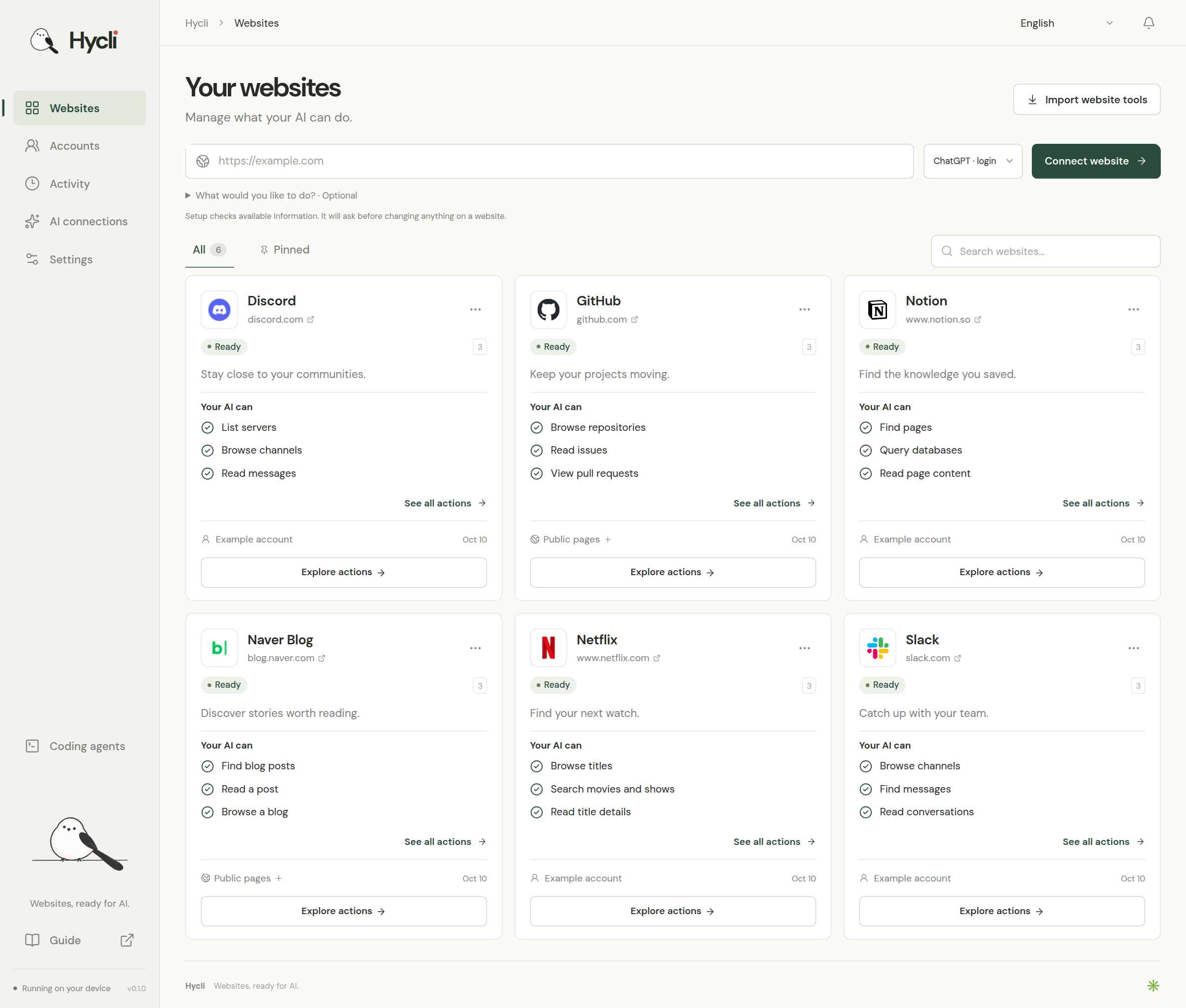
HycliのREADMEに掲載されている実際のアプリ画面です。すべて例示用のデータで撮影されています。準備の様子は再生を押すと動きます。

HycliダッシュボードのYour websites画面。Discord・GitHub・Notion・Naver Blog・Netflix・Slackの例示カードごとに、準備された3つの操作とアカウントが表示されている。
サイトごとに準備された操作を一画面で追加したウェブサイトごとにカードができ、「Your AI can」の下に準備された操作と使うアカウントが並びます。アドレス欄の下には「サイトで何かを変える前に確認する」という案内があります。画面のDiscord・GitHub・Notion・Naver Blog・Netflix・Slackは例示用のデータで、検証済みの連携一覧ではありません。

画面: Hybirdss/Hycli README(v0.1.0)、Apache-2.0。元リポジトリが例示用のデータで撮影した実際のアプリ画面で、サイトのカードとアカウントは検証済みの連携一覧ではありません。製品名とアイコンは各所有者に帰属し、小鳥のキャラクターは元リポジトリが画像生成とKlingで作ったと明記している素材です。ギット飯が撮影した画面ではありません。

03 · すぐに始める

インストール方法を選び、ダッシュボードで最初のサイトを

OSに合う方法を選んでください。コマンド横のコピーを押して、端末に貼り付けます。ダウンロードしたパッケージを使うのに、RustやNode.jsは不要です。

元リポジトリv0.1.0の資料に基づく · 2026-10-19確認 · ギット飯では実際にインストール・実行していません。リポジトリは2026-10-09(UTC)に作成され、v0.1.0(2026-10-18 UTC)が最初のリリースです。

どこにインストールする?

検証済みのダウンロード(Linux x64のアーカイブ)

glibc 2.39以降(例: Ubuntu 24.04)のとき

  • hycli-0.1.0-linux-x64.tar.gz
  • hycli-0.1.0-linux-x64.tar.gz.sha256
sha256sum -c hycli-0.1.0-linux-x64.tar.gz.sha256 tar -xzf hycli-0.1.0-linux-x64.tar.gz cd hycli-0.1.0-linux-x64 ./hycli dashboard

リリースページから圧縮ファイルと.sha256ファイルを同じフォルダーにダウンロードします。ファイルが改変されていないか確かめてから展開し、ダッシュボードを起動します。READMEがこのリリースの検証済みダウンロードとしている方法です。
macOS・Windows・Linuxのインストーラー

開発用の成果物だと理解して使うとき

  • hycli-0.1.0-darwin-arm64.dmg
  • hycli-0.1.0-darwin-x64.dmg
  • hycli-0.1.0-win32-x64-setup.exe
  • hycli-0.1.0-win32-arm64-setup.exe
  • hycli-0.1.0-linux-x64.deb
  • hycli-0.1.0-linux-arm64.deb

macOS 13以降は.dmgからHycliをアプリケーションフォルダーにドラッグして開きます。Windowsは自分のアカウントにインストールし、スタートメニューかデスクトップのHycliを押します。Linuxは.debをインストールするか、.tar.gzを展開して./install.shを実行します。アイコンを押すとエンジンが起動し、既定のブラウザーでダッシュボードが開きます。

リリースページにはこれらのインストーラーがすべて掲載されていますが、同じREADMEは、デスクトップのインストーラーはv0.1.0とは別のCI成果物だとし、Linux x64以外ではビルド手順に従うよう案内しています。署名のないWindowsインストーラーと公証のないmacOSビルドは「開発用の成果物」と書かれています。原文の案内が食い違っているため、ダウンロード前にリリースページとREADMEをもう一度確認し、各ファイルの.sha256かSHA256SUMSで照合してください。

自分でビルド

ビルドの準備が整っているとき(Linux・macOS・Windows)

node scripts/build.mjs ./dist/hycli open

ソースのチェックアウトで、原文のビルド要件(docs/BUILD.md)を整えてから実行します。dist/hycliとdist/hycli-desktopがSHA-256チェックサムとともに作られます。RustとNode.jsが必要なのは、このようにビルドするときだけです。

v0.1.0リリースページ ↗

初めて使うとき

  1. ダッシュボードを開く

    ダッシュボードは通常 http://127.0.0.1:4318 で開き、このポートが使用中なら空いているローカルポートを選びます。インストーラーで開いたアプリはブラウザーのタブを閉じても動き続け、Settings → Quit Hycliかhycli stopで終了します。表示言語は最初は英語で、日本語を含む20言語に切り替えられます。

    hycli open --no-open

  2. AIを接続する

    AI connectionsでプロバイダーを接続し、モデルを選びます。OpenAI・Anthropic・xAI・Z.ai(Coding Planを含む)のAPIキーか、インストール済みのCodex app-serverを通したChatGPTログインを使えます。APIの利用料は自分のプロバイダーのアカウントに請求されます。

  3. ウェブサイトを追加する

    アドレスを入れて準備に使うAIを選び、必要なら目的を書きます(READMEの例: Find saved references)。準備が終わると使える操作が一覧で表示され、足りない手順があれば要確認のまま残ります。

  4. ログインが必要ならアカウントを接続

    Accounts → Connect an accountでFind my sign-inを押すと、ブラウザーにすでにあるログインセッションを探します。見つからなければOpen website sign-inでサイトを開き、アカウントが確認されてから準備を続けます。Cookieファイルはダッシュボードで直接取り込み、その内容をAIとの会話に貼り付けないでください。

  5. 読み取り操作を一つ実行

    準備された読み取り操作を一つダッシュボードで実行し、結果を確かめます。失敗したら再試行の前にAIを使わずにサイトを点検し、ログインの期限切れ(signed_out)かサイトの変更(site_changed)かを先に確認します。

    hycli check SITE

AIアプリに接続する(MCP)

ダッシュボードのCoding agents → View connection settingsに、いまの実行ファイルに合った設定が表示されます。AIアプリに一度接続すれば、まだ準備されていないサイトをAIが準備し、新しい操作をMCPを再起動せずに実行できます。

MCPサーバー

hycli mcp

インストール済みの操作だけ、一つのサイトに限定

hycli mcp --sites-only --only-site research-library

MCP設定の例(READMEの原文)

{ "mcpServers": { "hycli": { "command": "hycli", "args": ["mcp"] } } }

hycliがAIアプリのPATHにない場合は、ダッシュボードに表示された実行ファイルのパスを使ってください。HycliのMCPには、認証情報を読み取るツールや、利用者の代わりに変更を承認するツールはありません。変更を依頼するとダッシュボードで確認する承認が作られるため、待っている間に同じ依頼を再送しないでください。

使う前に知っておくこと

  • すべてのサイトは読み取り専用で始まります。変更する操作は、サイトの詳細でAllow changesをオンにした後も依頼ごとにダッシュボードで承認し、承認は5分で失効して1回だけ使えます。スイッチと承認ボタンはダッシュボードにだけあるため、AIが自分で承認することはできません。
  • Chrome・Chromium・Edge・Brave・FirefoxのCookieとサイトのストレージを取り込める場合、依頼したサイトのセッションだけを自分のPCの保管庫に入れます。AIモデルはCookie・トークンの値を受け取りません。受け取るのはアカウントラベル・キー名・構造と、認証情報の値を除いた実行結果だけです。
  • リクエストはサイト・アカウントごとに間隔を空けて送り、認証の失敗や確認手続きが出ると止まります。準備の過程では、制限を避けるためのアカウントの使い回し、指紋の偽装、確認手続きの回避はしません。それでもアカウントが制限されないとは保証できないと書かれています。
  • 原文は、アクセス権限のあるサイトとアカウントでのみ使うよう求め、法律で認められる範囲で、アカウントの凍結・制限について責任を負わないと明記しています。ギット飯の補足: 利用規約で自動化を制限するサービスもあるため、接続前にそのサービスの規約を確認してください。
  • ユーザー権限で任意のコマンドを実行できるAIエージェントは、ファイルも読み取れます。原文は、そうしたエージェントには自身の権限確認を残しておくよう勧めています。

AIアプリに接続を任せるなら

下の指示文をClaude CodeやCodexに貼り付けると、固定したv0.1.0のREADMEどおりにHycliをMCPで接続し、ブラウザーのログインを取り込むときや変更する操作が必要なときは先に確認します。指示文はギット飯がREADMEをもとに書いたものです。

AIアプリに貼り付ける接続の指示文

READMEのダウンロードと実行 ↗READMEのAIとの併用(MCP) ↗ブラウザーのログイン ↗v0.1.0リリースページ ↗ライセンス: Apache-2.0 ↗

仕組みの図3枚を開く

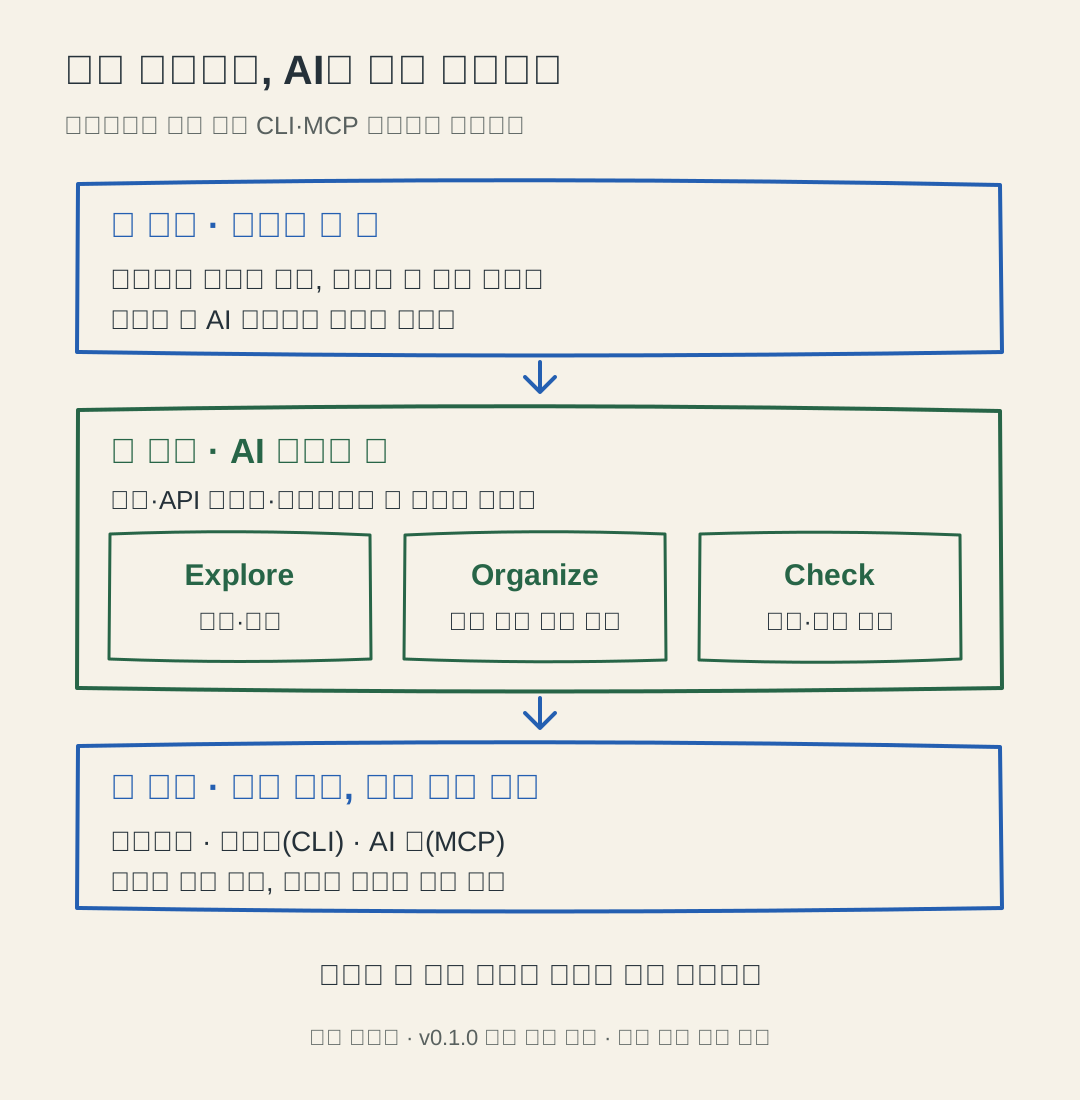
サイトが操作として準備される流れ、変更を止める安全の境界、使う前の確認点を分けて見ます。以下は公式資料に基づくギット飯の説明図です。図内の表記は韓国語です。

01 / サイトを操作として準備

アドレス一つから、AIが使う操作まで

ウェブサイトのアドレスと目的を入れると、Explore・Organize・Checkの3つのAIワーカーが読み取り・検索、ワークフロー、アカウントの根拠を担当して操作を準備し、ダッシュボード・ターミナル・AIアプリで同じ操作を使う流れの説明図
ギット飯の説明図 · v0.1.0の公式資料に基づく根拠のソース ↗関連ドキュメント ↗図を大きく見る ↗
簡単にいうと
3つのAIワーカーがサイトの文書・APIスキーマ・観測したリクエストを調べて名前付きの操作を作り、読み取りを実際に確かめます。
自分の条件では
同じサイトで同じ閲覧・検索を何度も繰り返すとき。
知っておくこと
実装できない操作は理由とともに報告され、手順が足りなければ要確認のまま残ります。任意のクリック手順・アップロード・ダウンロードは現在の対象外です。

説明図は公開リリースv0.1.0(22668194)が基準です。その後の開発中の動作は含めていません。

根拠: Hybirdssおよび貢献者のHycli v0.1.0公式資料。説明図・モーション: ギット飯。音声: Google Flow。コードのライセンス: Apache-2.0。確認: 2026年10月19日。 原本のライセンスを見る ↗

自分の条件なら、どちらを選ぶ?

自分の状況に合わせて選ぶ

3つの質問で結論まで

答えを選ぶと、下の比較と判断の根拠をもとにギット飯がまとめた結論がすぐに表示されます。

AIに任せたい作業は?
そのサイトとアカウントを使う権限がありますか?
いまはその作業をどうしていますか?

3つ選ぶと結論が表示されます。

結論は、下の比較と「条件が変わったら」の判断、元のREADMEの操作・承認・利用範囲の案内(v0.1.0時点)をそのまま反映したものです。 README: What your AI can do ↗

ひと目で比較

AIアプリにウェブサイトを使わせる方法を、それぞれの公開資料(Hycli v0.1.0・Playwright MCP v0.0.83)に基づいて比べました。

基準Hycli(CLI・MCP)Playwright MCP
AIがサイトを扱う方法準備済みの名前付き操作を呼び出すページを読みながらクリック・入力を直接
変更する操作と承認読み取り専用で開始、変更は依頼ごとに承認(5分・1回)原文: セキュリティ境界ではない、MCPの指針を参照
ログインとアカウント依頼したサイトのセッションだけを保管庫に、AIには認証情報の値を渡さない専用プロファイル・分離モード・既存ブラウザーへの接続
できることの範囲読み取り・検索・フォーム中心、アップロード・ダウンロードは対象外クリック・入力・ドラッグ・ファイルのアップロード

こんなときは Hycli(CLI・MCP)よく使うサイトの閲覧・検索を名前付きの操作として準備し、変更は依頼ごとに自分で承認したいとき。

こんなときは Playwright MCP初めての画面をAIが見ながらクリック・入力する場合や、ファイルのアップロードのようにHycliの対象外のブラウザー操作が必要なとき。

基準ごとの詳しい説明と出典
AIがサイトを扱う方法
Hycli(CLI・MCP)
準備の段階で作った、名前と型のある操作(例: 保存した資料を探す)を呼び出します。読み取り操作は準備時に実際に確かめておきます。
Playwright MCP
ブラウザーを開いてページのアクセシビリティスナップショットを読み、移動・クリック・入力をツールで一つずつ実行します。

同じ閲覧・検索を何度も繰り返すなら準備済みの操作が、初めての画面を見ながら進めるならブラウザー操作が合う場合があります。

1 ↗2 ↗3 ↗

変更する操作と承認
Hycli(CLI・MCP)
すべてのサイトが読み取り専用で始まります。Allow changesをオンにした後も依頼ごとにダッシュボードで承認し、承認は5分以内に1回だけ使えます。
Playwright MCP
クリック・入力・ファイルのアップロードなどのツールがあり、原文はPlaywright MCPがセキュリティ境界ではないと明記し、MCPのセキュリティ指針に従うよう案内しています。変更の確認はMCPクライアントの権限設定に任せます。

AIが自分のアカウントで何かを変更できるなら、承認をどこで誰が行うかが最も大きな違いです。

1 ↗2 ↗3 ↗

ログインとアカウント
Hycli(CLI・MCP)
ブラウザーから依頼したサイトのセッションだけをローカルの保管庫に取り込み、AIはCookie・トークンの値ではなく、アカウントラベル・構造と、認証情報の値を除いた結果を受け取ります。サイトごとに使うアカウントを選びます。
Playwright MCP
既定はログイン情報が保存される専用プロファイルです。分離モードで使うことも、拡張機能で既存のブラウザータブとログイン状態に接続することもできます。

どちらでも、実際のサイトには自分のアカウントでリクエストが届きます。どのセッションをどこに置くかを先に決めます。

1 ↗2 ↗

できることの範囲
Hycli(CLI・MCP)
文書・スキーマ・観測したリクエストがある読み取り・検索・フォームのリクエストが中心です。任意のクリック手順、multipartアップロード、バイナリーダウンロードは現在の対象外です。
Playwright MCP
ページを見ながら、クリック・入力・ドラッグ・ファイルのアップロードなどのツールを使えます。Node.js 18以降とMCPクライアントが必要です。

アップロードや画面操作が必須ならブラウザー自動化を、決まった閲覧・検索を何度も任せるなら準備済みの操作を先に検討します。

1 ↗2 ↗3 ↗

試す前に確認する3つ

インストール前に確認しておくと、無駄足を減らせます。チェックはこの画面でのみ表示されます。

  • 合わないときは Linux x64でなければ、原文のビルド手順に従うか、署名済みのインストーラーが出るまで待ちます。

  • 合わないときは 費用の見当がつかない場合は、サイトを一つだけ準備し、プロバイダーの利用量を確認します。

  • 合わないときは 確信が持てなければ接続しません。接続する場合も、Allow changesはオフのまま読み取り操作だけを使います。

ギット飯が想定した例と根拠

毎週チームの資料室サイトで保存した参考資料を探して整理する企画担当者が、この作業をすでに使っているAIアプリに任せようとしています。探す・読む作業はAIがすぐに行い、資料の修正や削除はダッシュボードで自分が承認する流れです。

  • 任せる作業は主に、自分のアカウントで行う検索・読み取りです。
  • 接続するサイトとアカウントにアクセス権限があります。
  • 変更する操作は、ダッシュボードで自分で読んで承認できます。

公開リリースv0.1.0(22668194)のREADME・画像の説明・キャラクターの出典資料と、Playwright MCP v0.0.83(f183dad4)のREADMEを確認しました。図と資料室の話は説明用で、ギット飯が導入・実行したり、成功率・性能を測定したりした結果ではありません。

使いどころがわかる解説

ウェブサイトでの作業を、AIが呼び出せる操作に

Hycliはウェブサイトを代わりにクリックするボットではなく、サイトでできる操作を見つけてCLI・MCPツールとして準備し、同じ承認ルールで実行する自分のPCのアプリです。

01 · 役割を分ける

任せる部分と、自分で担う部分

Hycli に任せる

  • サイトの文書・スキーマ・観測したリクエストから名前付きの操作を準備し、読み取りを確かめます。
  • 依頼したサイトのセッションだけをローカルの保管庫に置き、AIにはCookie・トークンの値を渡さず、ラベル・構造と、認証情報の値を除いた結果を渡します。
  • 変更する操作をサイトごとのスイッチと依頼ごとの承認の後ろに置き、書き込みは自動で再試行しません。

自分たちで準備・運用する

  • ダウンロードするファイルが検証済みのダウンロード(Linux x64のアーカイブ)か確認し、AIプロバイダー・モデルと利用料を決めます。
  • アクセス権限のあるサイトとアカウントだけを接続します。
  • 承認画面のサイト・アカウント・入力値を読み、結果を実際のサイトで確認します。

最初はサイト一つ、アカウント一つ、読み取り操作一つで、ダッシュボードとAIアプリの結果が同じかから確かめてみてください。

さらに詳しく:原作の読み方と確認事項

よく使うウェブサイトで保存した資料を探したり一覧を読んだりする作業を、すでに使っているAIアプリに任せたい状況を想定します。公開リリースv0.1.0(2026-10-18 UTC公開)の資料に基づく解説で、チームの資料室で参考資料を探す話は説明用の架空例です。ギット飯はHycliをインストール・実行していません。

02 · 読むだけで終わらせない

権限のあるサイト一つで、読み取り操作を一つ最後まで確かめる

以下は自分の条件に照らして確認するための手順です。ギット飯による実行結果ではありません。

  1. バージョン・OS・ダウンロードするファイルを確認

    残すものv0.1.0と自分のOS。原文が挙げる検証済みのダウンロードはLinux x64のアーカイブ(glibc 2.39以降)で、それ以外の環境はビルド手順に従うよう案内しています。署名・公証のないインストーラーは開発用の成果物です。

  2. AI接続と費用を決める

    残すもの使うプロバイダー・モデルとAPIキー、またはインストール済みのCodexアプリを通したChatGPTログイン。APIの利用料はプロバイダーのアカウントに請求されます。

  3. サイトを一つ準備し、読み取り操作を実行

    残すもの追加したアドレスと書いた目的、準備された操作の一覧と実行結果。サイトが要確認のまま残った場合は、足りない手順も記録します。

  4. AIアプリにMCPで接続し、同じ結果を比較

    残すものhycli mcpの設定、AIアプリが呼び出した操作、ダッシュボードのアクティビティ履歴に同じ作業が残ったかを確かめた記録。変更する操作はまだオンにしません。

次へ進める条件

読み取り操作が期待どおりの結果を返し、ダッシュボードのアクティビティ履歴とAIアプリの結果が一致したら、変更する操作を一つ承認画面で試します。

立ち止まる条件

サイトが要確認のまま残る、アカウントが確認できない、承認画面で何が変わるか読みにくい場合は、変更をオンにせず止まります。失敗した操作は再試行の前に、hycli checkでログインの期限切れかサイトの変更かを先に確かめます。

判断の根拠と確認項目を詳しく読む

サイトを「名前の付いた操作」として準備する

公式資料で確認
アドレスと、必要なら目的を入れると、独立した3つのAIワーカーが読み取り・検索、有用なワークフロー、アカウントの根拠を分担します。リンク先の文書・APIスキーマ・公開JavaScript・ブラウザー連携ツール(companion)が観測したリクエストの形を調べ、名前と型のあるCLI・MCP操作を作り、読み取りを実際に確かめます。REST・OpenAPI、GraphQL、HTMLページ、JavaScriptで描画するページ(ローカルのChromiumでGET読み取り)、JSON・URLエンコード形式のフォームに対応します。
ギット飯の解釈
毎回画面をクリックする代わりに、「保存した資料を探す」のような操作を先に作っておき、呼び出す方式です。実装できない操作は理由とともに報告され、手順が足りなければサイトは要確認のまま残ります。
導入前の判断
まず、任せる作業が読み取り・検索か、そのサイトに文書やブラウザーで観測できるリクエストがあるかを確かめます。

最初は読み取りだけ、変更は依頼ごとに承認

公式資料で確認
すべてのサイトは読み取り専用で始まります。作成・送信・編集・削除は、サイトの詳細でAllow changesをオンにするまでMCPに表示されず、CLIでも拒否されます。オンにした後も依頼を1件ずつダッシュボードで承認し、承認は5分で失効して1回だけ使えます。書き込みは自動で再試行しません。スイッチと承認ボタンはダッシュボードにだけあります。
ギット飯の解釈
Hycliを呼び出すAIエージェントが、自分で変更をオンにしたり自分の依頼を承認したりできないよう分けた構成です。ただし、ユーザー権限で任意のコマンドを実行できるエージェントはファイルも読めると原文は指摘しています。
導入前の判断
最初はAllow changesをオフにしたまま読み取り操作だけを使い、変更は承認画面のサイト・アカウント・入力値を自分で読んでから承認します。コーディングエージェント自体の権限確認もオンにしておきます。

ログインの値は自分のPCに、AIには渡さない

公式資料で確認
Chrome・Chromium・Edge・Brave・FirefoxのCookieとオリジンストレージを取り込めれば、依頼したサイトのセッションだけをローカルの保管庫に入れます。モデルが受け取るのは、アカウントラベル・ローカルキーの名前・構造と、認証情報の値を除いた結果だけです。リクエストはサイト・アカウントごとに順番に間隔を空けて送り、認証の失敗や確認手続きが出ると止まります。準備の過程では、制限を避けるためのアカウントの使い回し、ブラウザー指紋の偽装、確認手続きの回避はしません。
ギット飯の解釈
ログイン情報がAIとの会話に渡らないよう設計されていますが、実際のサイトには自分のアカウントでリクエストが届きます。原文は、これらの対策でもアカウントが制限されないとは保証できないと書いています。
導入前の判断
アクセス権限のあるサイトとアカウントだけを接続し、必要なサイトを一つ選んでセッションを取り込みます。ギット飯の補足: 利用規約で自動化を制限するサービスもあるため、接続前にそのサービスの規約を確認してください。

向いている場面

  • よく使うサイトの閲覧・検索を、Claude CodeやCodexなどのAIアプリにMCPでつなぎたい人。
  • AIプロバイダーの接続と利用料を自分で管理し、変更する操作はダッシュボードで自分で読んで承認できる人。

別の選択肢も比べたい場面

  • ファイルのアップロード・ダウンロードや、決まったクリック手順を自動で繰り返したいとき。
  • 署名・公証済みのインストーラーが必須の業務PCに、最初のリリースをすぐ入れたいとき。

試す前に確認すること

  • 任せる作業は読み取り・検索ですか、それとも投稿・削除のような変更ですか?
  • 自分のOS向けのファイルは、原文で「検証済みのダウンロード」ですか?(v0.1.0はLinux x64のアーカイブ)
  • 接続するサイトとアカウントを使う権限がありますか?

選んだ理由:サイトを代わりにクリックする自動化と、サイトでできる操作を名前付きのツールとして準備しておく方式を、分けて理解できます。自分のアカウント・承認・責任をAIにどこまで任せるか考えるために選びました。

出典と確認範囲

公式資料とコードをもとに、ギット飯が説明図と動画を制作しました。実機を操作した録画や、新しく動作・導入効果を測定した記録ではありません。

作者
Hybirdss and Hycli contributors
確認日
2026-10-19
ライセンス
Apache-2.0 ↗