처음이라면: 한 줄 설치
herdr·Bun·Node가 없어도 돼요
curl -fsSL https://herdrweb.dev/install.sh | sh없는 herdr(0.9.0+)·Bun(1.4+)·Node를 sudo 없이 내 계정에 설치하고, 앱을 herdr 플러그인으로 넣어요. Tailscale이 켜져 있으면 폰용 주소와 QR 코드까지 보여 줘요.
PRO+ 공개 샘플 · 로그인 없이 전체 내용을 볼 수 있어요.
설치 전 시식 · 로그인 없이 공개
devswha/herdr-web-ui 개발·원격 작업
결제 화면 수정을 AI에게 맡겼는데 외출할 시간이 됐다면? PC의 herdr에서 실행 중인 같은 작업을 폰으로 읽고, 질문에 답하고, 필요할 때 터미널을 열어볼 수 있어요. 연결 구조와 알림 조건, 계속 켜둘 것을 살펴봅니다.
68초 영상설명도 3장선택 가이드01 · 영상으로 한눈에
Google Flow 한국어 나레이션·자막을 사용한 설명 영상입니다. 공개 릴리스 v0.4.8의 기능을 바탕으로 만든 가상 작업 이야기이며, 실제 PC를 조작한 녹화는 아닙니다.
02 · 실제 앱 화면
herdr web ui README에 실린 실제 사용 녹화예요. 하나를 고르고 재생을 누르면 움직여요.
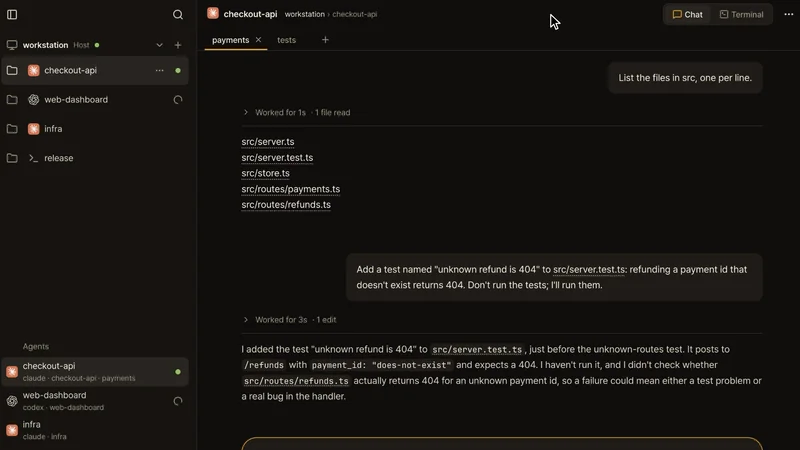
녹화: devswha/herdr-web-ui README (v0.4.12 기준), MIT 라이선스. 깃밥이 만든 영상이 아니에요.
03 · 바로 시작하기
herdr를 처음 쓰는 경우와 이미 쓰는 경우로 나눴어요. 명령어 옆 복사 버튼을 누르고 PC 터미널에 붙여넣으면 돼요.
원본 v0.4.12 문서 기준 · 2026-10-19 확인 · 깃밥이 직접 설치해 보지는 않았어요. 아래 분석은 v0.4.8 기준이에요.
herdr·Bun·Node가 없어도 돼요
curl -fsSL https://herdrweb.dev/install.sh | sh없는 herdr(0.9.0+)·Bun(1.4+)·Node를 sudo 없이 내 계정에 설치하고, 앱을 herdr 플러그인으로 넣어요. Tailscale이 켜져 있으면 폰용 주소와 QR 코드까지 보여 줘요.
herdr 0.9.0+·Bun 1.4+·Node 18+가 있을 때
herdr plugin install devswha/herdr-web-uiherdr가 레포를 받아 빌드하고 플러그인으로 등록해요. 오래된 herdr는 먼저 업데이트하고 다시 시작해야 해요.
irm https://herdrweb.dev/install.ps1 | iexGit for Windows가 필요해요. 폰 연결은 herdr의 Phone setup에서 하고, 터미널은 크기가 고정된 화면 미러로 보여요.
herdr가 켜진 상태에서 http://127.0.0.1:7317 을 열어요. 데스크톱이 있는 PC는 설치기가 열어 줘요. 앱이 이 주소에 묶이니 localhost 대신 이 주소를 계속 쓰세요. pane을 고르거나 New workspace로 에이전트를 시작해요.
응답에 "ok":true 가 보이면 서버가 돌고 있어요.
curl -s http://127.0.0.1:7317/api/health설치기가 보여 준 QR을 폰으로 찍고, Safari는 공유 → 홈 화면에 추가, Chrome은 앱 설치를 눌러요. 플러그인으로 설치했다면 Tailscale로 HTTPS 주소를 만들어요. 내 Tailscale 기기는 코드 없이 들어가요.
tailscale serve --bg --https=443 http://127.0.0.1:7317폰 앱의 오른쪽 위 ⋯ → Alerts를 눌러요. iPhone은 iOS 16.4 이상, 홈 화면에 추가한 앱에서만 알림이 와요.
원본에는 코딩 에이전트용 설치 안내서(INSTALL.md)가 따로 있어요. 아래 명령문을 Claude Code나 Codex에 붙여넣으면 그 안내서대로 점검 → 설치 → 확인을 진행하고, 위험한 단계 앞에서는 먼저 물어봐요.
README 설치 ↗INSTALL.md (코딩 에이전트용) ↗폰 설정 가이드 ↗접근과 안전 ↗라이선스: MIT ↗
같은 세션에 접속하는 구조, 채팅·터미널·질문의 역할, 알림을 위한 조건을 나눠봅니다. 아래는 깃밥이 공식 자료를 읽고 만든 설명도예요.
01 / PC의 작업을 폰에서 읽기
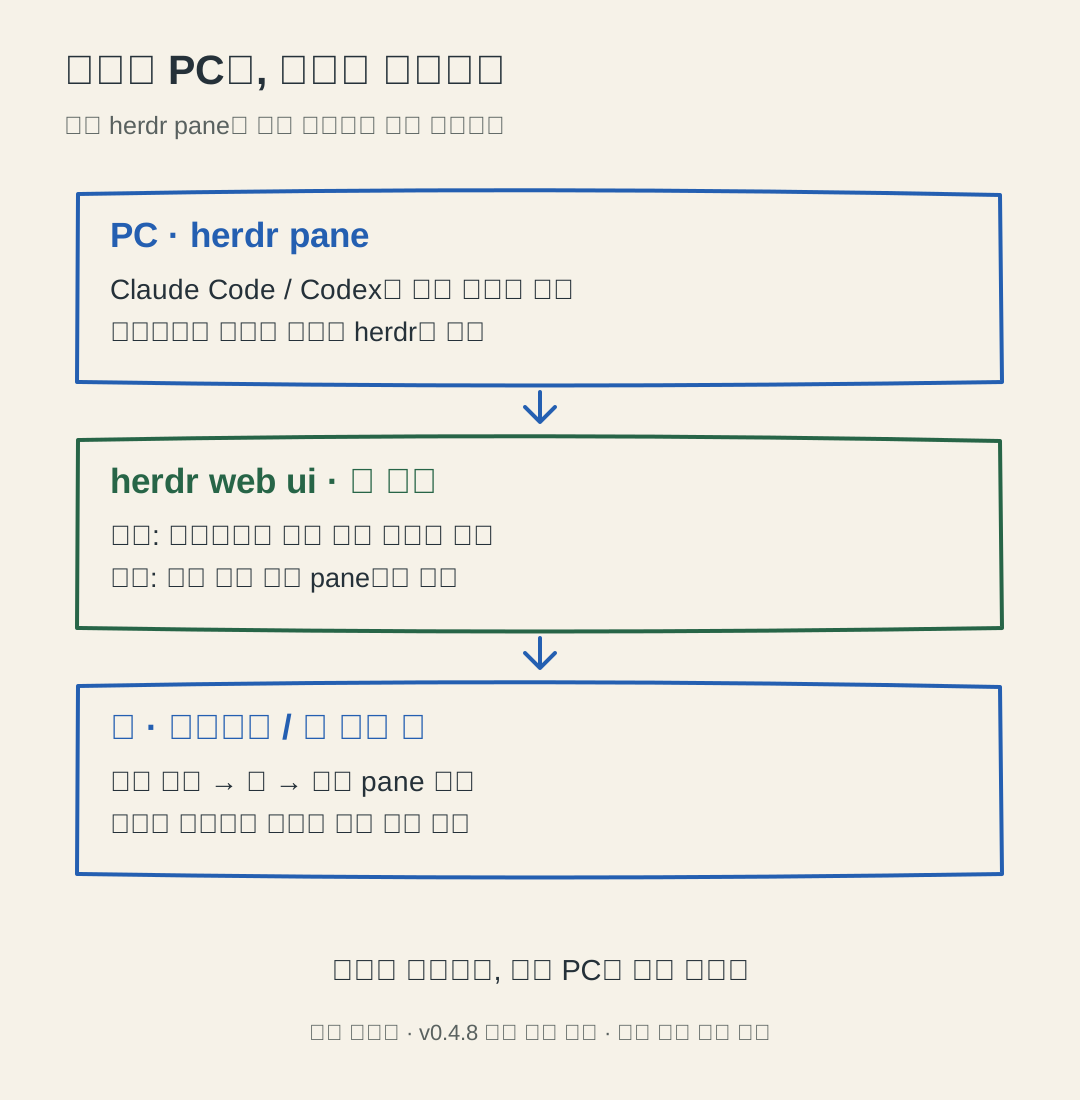
설명도는 공개 릴리스 v0.4.8(cb65ecb9)을 기준으로 합니다. 최신 개발 브랜치의 미출시 동작은 포함하지 않았습니다.
근거: devswha 및 기여자의 herdr web ui v0.4.8 공식 자료. 설명도·모션: 깃밥. 나레이션: Google Flow. 코드 라이선스: MIT. 확인: 2026. 10. 15. 원본 라이선스 보기 ↗
04 · 선택 가이드
답을 고르면 아래 비교와 판단 근거를 바탕으로 깃밥이 정리한 결론이 바로 나와요.
세 가지를 고르면 결론이 나와요.
결론은 아래 비교와 '조건이 달라지면' 판단(v0.4.8 문서 기준), 원본 README FAQ를 그대로 옮긴 거예요. README FAQ ↗
폰에서 실행 중인 작업을 확인하는 방식을, 별도 확장 없는 기본 구성끼리 비교했어요.
| 기준 | herdr web ui + herdr | 일반 SSH + tmux 접속 |
|---|---|---|
| 대화와 작업 찾기 | 작업 목록 + 읽기 좋은 채팅 | 세션·창을 골라 터미널 출력 읽기 |
| 질문에 답하고 입력하기 | 승인·질문 카드, 터미널로도 전환 | 터미널에서 키·명령으로 응답 |
| 자리를 비웠을 때 알림 | 입력 필요·완료 때 웹 푸시 (HTTPS 필요) | 기본 제공 없음, 따로 구성 |
| 유지할 환경 | herdr + 웹 서버 + 접근 권한 | 원격 PC + tmux 세션 |
이럴 땐 herdr web ui + herdrherdr 작업을 폰에서 찾고 대화·승인·알림으로 이어보고 싶을 때.
이럴 땐 일반 SSH + tmux 접속tmux에 익숙하고, 터미널을 직접 읽고 입력하는 것으로 충분할 때.
작업이 많고 대화를 다시 읽는 일이 잦을수록 구조화된 목록과 채팅이 도움이 됩니다.
긴 명령이나 복잡한 수정은 두 방식 모두 폰에서 판단하기 어려울 수 있어요.
계속 화면을 열어둘지, 알림을 받고 돌아올지로 비교해보세요.
기존 herdr 사용자에게는 자연스러운 추가이고, tmux 사용자에게는 환경 전환 비용이 생겨요.
설치하기 전에 확인하면 헛걸음을 줄일 수 있어요. 체크는 이 화면에만 표시돼요.
안 맞으면 지원되지 않는 동작은 터미널로 확인하거나 기존 접속 방식을 유지해요.
안 맞으면 권한을 설명할 수 있는 기기부터 연결하고, 불필요한 기기는 해제해요.
안 맞으면 테스트가 확인될 때까지 알림만 믿고 중요한 승인 대기를 맡기지 않아요.
herdr에서 AI에게 결제 화면 수정을 맡긴 개발자가 외출합니다. 폰에서는 진행 상황과 짧은 승인 요청을 확인하고, 최종 변경 검토는 PC에서 이어갈 수 있어요.
공개 릴리스 v0.4.8(cb65ecb9)의 문서·코드와 SSH·tmux 공식 자료를 확인했습니다. 그림과 결제 화면 수정 이야기는 설명용이며, 깃밥이 직접 설치·성공률·성능을 측정한 결과가 아닙니다.
herdr web ui는 AI를 폰에서 새로 실행하는 앱이 아니라, PC의 herdr 작업을 브라우저와 폰에서 읽고 조작하는 화면이에요.
처음에는 작은 작업 하나와 내 기기 하나로, 같은 대화·입력·알림부터 확인해보세요.
이미 PC에서 herdr 안의 Claude Code나 Codex를 쓰고 있고, 밖에서는 진행 상황과 짧은 질문만 확인하려는 상황을 가정합니다. 공개 릴리스 v0.4.8의 문서·코드에 근거한 설명이며, 결제 화면 수정은 이해를 위한 가상 예시입니다.
내 조건에 맞춰 확인하기 위한 순서예요. 깃밥이 직접 실행한 결과를 뜻하지는 않아요.
확인 후 남길 것v0.4.8과 내 herdr·에이전트 버전, 지원 채팅·터미널 모드 목록. Windows는 화면 미러 방식의 차이도 기록합니다.
확인 후 남길 것접속 주소, 허용된 기기, 로그인·페어링 방식. 인터넷에 바로 포트를 공개하는 것으로 대신하지 않습니다.
확인 후 남길 것PC와 폰의 동일 pane 이름, 같은 대화·출력, 전달된 응답을 확인한 기록.
확인 후 남길 것HTTPS·권한·설치 상태와 알림 도착 기록. 앱이 앞에서 활성화된 동안은 일반 알림이 억제될 수 있습니다.
같은 pane을 정확히 열고 응답을 확인했으며, 내 환경에서 접근 제한과 알림이 기대대로 동작할 때 범위를 늘려요.
대화 연결이나 권한이 불분명하거나, 승인할 내용을 폰에서 읽기 어려우면 PC로 돌아가 확인해요.
선정한 이유: AI 작업 자체와 원격으로 읽고 입력하는 화면을 구분해 이해하기 좋아요. 이미 herdr를 쓰는 사람이 폰에서도 같은 세션을 이어볼지 판단할 수 있습니다.
공식 자료와 코드를 바탕으로 깃밥이 설명도와 영상을 만들었어요. 실제 기기를 조작한 녹화나, 새로 설치해 동작·도입 효과를 측정한 기록은 아니에요.