初めてなら: 1行インストール
herdr・Bun・Nodeがなくても大丈夫
curl -fsSL https://herdrweb.dev/install.sh | sh足りないherdr(0.9.0以降)・Bun(1.4以降)・Nodeをsudoなしで自分のアカウントに入れ、アプリをherdrプラグインとして追加します。Tailscaleが動いていれば、スマホ用のアドレスとQRコードまで表示します。
PRO+ 公開サンプル · ログイン不要で全文をご覧いただけます。
インストール前の試食 · ログイン不要
devswha/herdr-web-ui 開発・リモート作業
決済画面の修正をAIに任せたまま、外出する時間になったら?PCのherdrで動く同じ作業をスマホで読み、質問に答え、必要ならターミナルを開けます。接続のしくみ、通知の条件、動かし続けるものを確認します。
68秒の動画説明図3枚選び方01 · 動画でひと目に
Google Flowの韓国語ナレーション・韓国語字幕による解説動画です。公開リリースv0.4.8の機能をもとにした架空の作業例で、実際にPCを操作した録画ではありません。
02 · 実際のアプリ画面
herdr web uiのREADMEに掲載されている実際の操作録画です。1つ選んで再生を押すと動きます。
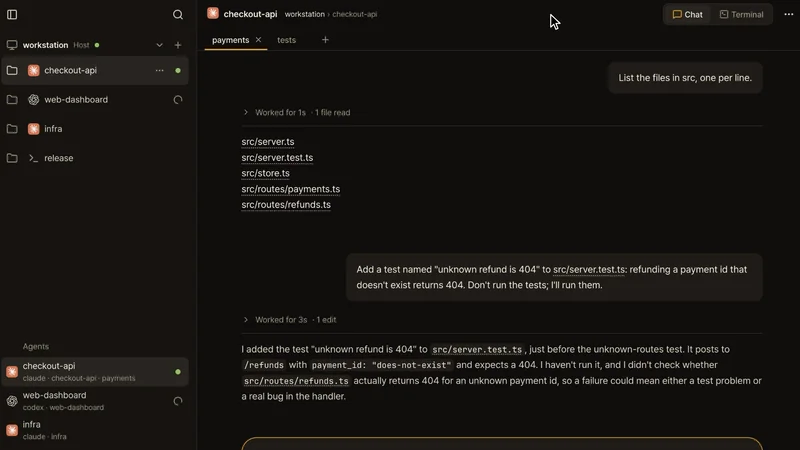
録画: devswha/herdr-web-ui README(v0.4.12時点)、MITライセンス。ギット飯が作った映像ではありません。
03 · すぐに始める
herdrを初めて使う場合と、すでに使っている場合に分けました。コマンド横のコピーを押して、PCの端末に貼り付けてください。
元リポジトリv0.4.12の文書に基づく · 2026-10-19確認 · ギット飯では実際にインストールしていません。下の分析はv0.4.8時点です。
herdr・Bun・Nodeがなくても大丈夫
curl -fsSL https://herdrweb.dev/install.sh | sh足りないherdr(0.9.0以降)・Bun(1.4以降)・Nodeをsudoなしで自分のアカウントに入れ、アプリをherdrプラグインとして追加します。Tailscaleが動いていれば、スマホ用のアドレスとQRコードまで表示します。
herdr 0.9.0以降・Bun 1.4以降・Node 18以降があるとき
herdr plugin install devswha/herdr-web-uiherdrがリポジトリを取得してビルドし、プラグインとして登録します。古いherdrは先に更新して再起動してください。
irm https://herdrweb.dev/install.ps1 | iexGit for Windowsが必要です。スマホ接続はherdrのPhone setupから行い、端末はサイズ固定の画面ミラーで表示されます。
herdrが動いている状態で http://127.0.0.1:7317 を開きます。デスクトップのあるPCではインストーラーが開いてくれます。アプリはこのアドレスに結びつくので、localhostではなくこのアドレスを使い続けてください。paneを選ぶか、New workspaceでエージェントを始めます。
応答に "ok":true があればサーバーは動いています。
curl -s http://127.0.0.1:7317/api/healthインストーラーが表示したQRをスマホで読み取り、Safariは共有 → ホーム画面に追加、Chromeはアプリをインストールを押します。プラグインで入れた場合は、TailscaleでHTTPSのアドレスを作ります。自分のTailscale端末はコードなしで入れます。
tailscale serve --bg --https=443 http://127.0.0.1:7317スマホアプリの右上 ⋯ → Alerts を押します。iPhoneはiOS 16.4以降、ホーム画面に追加したアプリでのみ通知が届きます。
元リポジトリには、コーディングエージェント向けのインストール手順書(INSTALL.md)が別にあります。下の指示文をClaude CodeやCodexに貼り付けると、その手順書どおりに確認 → インストール → 検証を進め、危険な手順の前には先に確認します。
READMEのインストール ↗INSTALL.md(コーディングエージェント向け) ↗スマホ設定ガイド ↗アクセスと安全 ↗ライセンス: MIT ↗
同じセッションに接続する構成、チャット・端末・質問の役割、通知の条件を分けて見ます。以下は公式資料に基づくギット飯の説明図です。図内の表記は韓国語です。
01 / PCの作業をスマホで読む
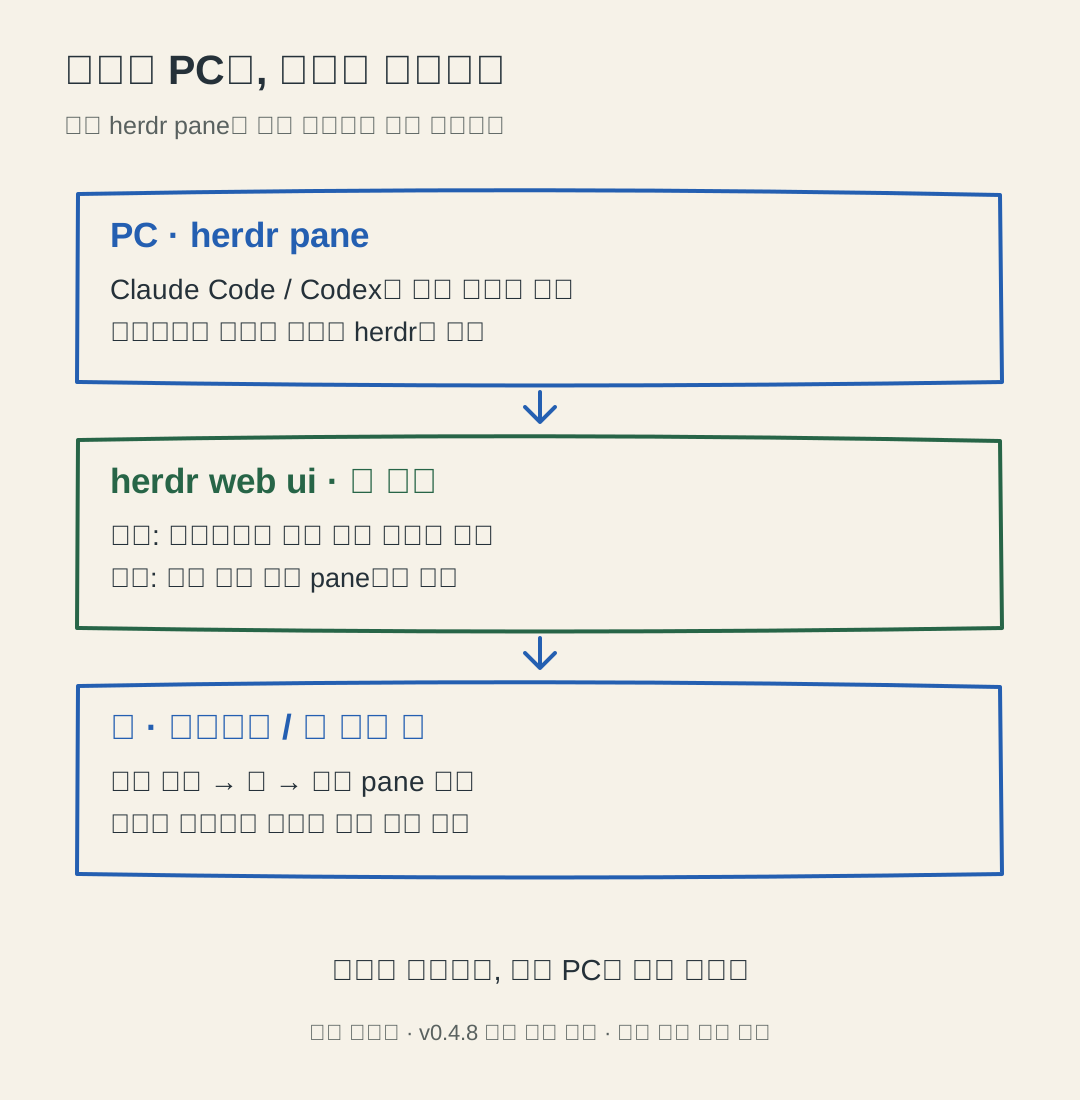
説明図は公開リリースv0.4.8(cb65ecb9)が基準です。開発ブランチの未公開動作は含めていません。
根拠: devswhaおよび貢献者のherdr web ui v0.4.8公式資料。説明図・モーション: ギット飯。音声: Google Flow。コードのライセンス: MIT。確認: 2026年10月15日。 原本のライセンスを見る ↗
04 · 選び方
答えを選ぶと、下の比較と判断の根拠をもとにギット飯がまとめた結論がすぐに表示されます。
3つ選ぶと結論が表示されます。
結論は、下の比較と「条件が変わったら」の判断(v0.4.8の文書に基づく)、元のREADME FAQをそのまま反映したものです。 README FAQ ↗
スマホで実行中の作業を確認する方法を、拡張なしの基本構成どうしで比べました。
| 基準 | herdr web ui + herdr | 通常のSSH + tmux接続 |
|---|---|---|
| 会話と作業の見つけ方 | 作業一覧+読みやすいチャット | セッション・ウィンドウを選び端末出力を読む |
| 質問への回答と入力 | 承認・質問カード、端末にも切替 | 端末でキー・コマンドで応答 |
| 席を離れたときの通知 | 入力待ち・完了時にWebプッシュ(HTTPS必要) | 標準ではなし、別途構成 |
| 維持する環境 | herdr+Webサーバー+アクセス権限 | リモートPC+tmuxセッション |
こんなときは herdr web ui + herdrherdrの作業をスマホで探し、会話・承認・通知を通して確認したいとき。
こんなときは 通常のSSH + tmux接続tmuxに慣れていて、端末を直接読み、入力できれば十分なとき。
作業が多く、会話を読み返すことが多いほど、整理された一覧とチャットが役立ちます。
長いコマンドや複雑な変更は、どちらもスマホでは判断しにくい場合があります。
画面を開き続けるか、通知を受けて戻るかで考えてみます。
herdr利用者には自然な追加ですが、tmux利用者には環境を移す手間が生じます。
インストール前に確認しておくと、無駄足を減らせます。チェックはこの画面でのみ表示されます。
合わないときは 未対応の操作はターミナルで確認するか、既存の接続方法を維持します。
合わないときは 権限を説明できる端末から接続し、不要な端末は解除します。
合わないときは テストが確認できるまでは、重要な承認待ちを通知だけに任せません。
herdrのAIに決済画面の修正を任せた開発者が外出します。スマホでは進捗と短い承認依頼を確認し、最後の変更レビューはPCで続けられます。
公開リリースv0.4.8(cb65ecb9)の資料・コードとSSH・tmuxの公式資料を確認しました。図と決済画面修正の話は説明用で、ギット飯が導入・成功率・性能を測定した結果ではありません。
herdr web uiはスマホでAIを新しく実行するアプリではなく、PCのherdr作業をブラウザーやスマホから読んで操作する画面です。
最初は小さな一作業と自分の一端末で、同じ会話・入力・通知から確かめてみてください。
PCのherdr内でClaude CodeやCodexを使い、外出先では進捗や短い質問だけを確認したい状況を想定します。公開リリースv0.4.8の資料・コードに基づく解説で、決済画面の修正は説明用の架空例です。
以下は自分の条件に照らして確認するための手順です。ギット飯による実行結果ではありません。
残すものv0.4.8と自分のherdr・エージェントの版、対応するチャット・端末モードの一覧。Windowsでは画面ミラー方式の違いも残します。
残すもの接続URL、許可した端末、ログイン・ペアリング方法。単にポートをインターネットへ公開して代用しません。
残すものPCとスマホで同じペイン名・会話・出力・送信した回答を確認した記録。
残すものHTTPS・権限・インストール状態と通知の到着記録。アプリが前面で使用中の間は通常の通知が抑制される場合があります。
同じペインを正しく開いて応答を確かめ、自分の環境でアクセス制限と通知が期待どおり動けば、範囲を広げます。
会話の紐付けや権限が不明、または承認内容をスマホで読みづらい場合は、PCへ戻って確認します。
選んだ理由:AIの実行と、離れた場所から読む・入力する画面を分けて理解できます。herdrを使う人が、スマホでも同じセッションを確認するか考えるために選びました。
公式資料とコードをもとに、ギット飯が説明図と動画を制作しました。実機を操作した録画や、新しく動作・導入効果を測定した記録ではありません。