코딩 에이전트에 연결 (원본 추천)
Claude Code·Codex·Cursor·Gemini CLI·Claude Desktop 같은 에이전트에게 조사를 맡기고 싶을 때
① Node.js 버전 확인
node -v
npm -v② 연결 설정 (터미널)
npx rea-agents@latest setupWindows PowerShell에서 'running scripts is disabled' 오류가 나면
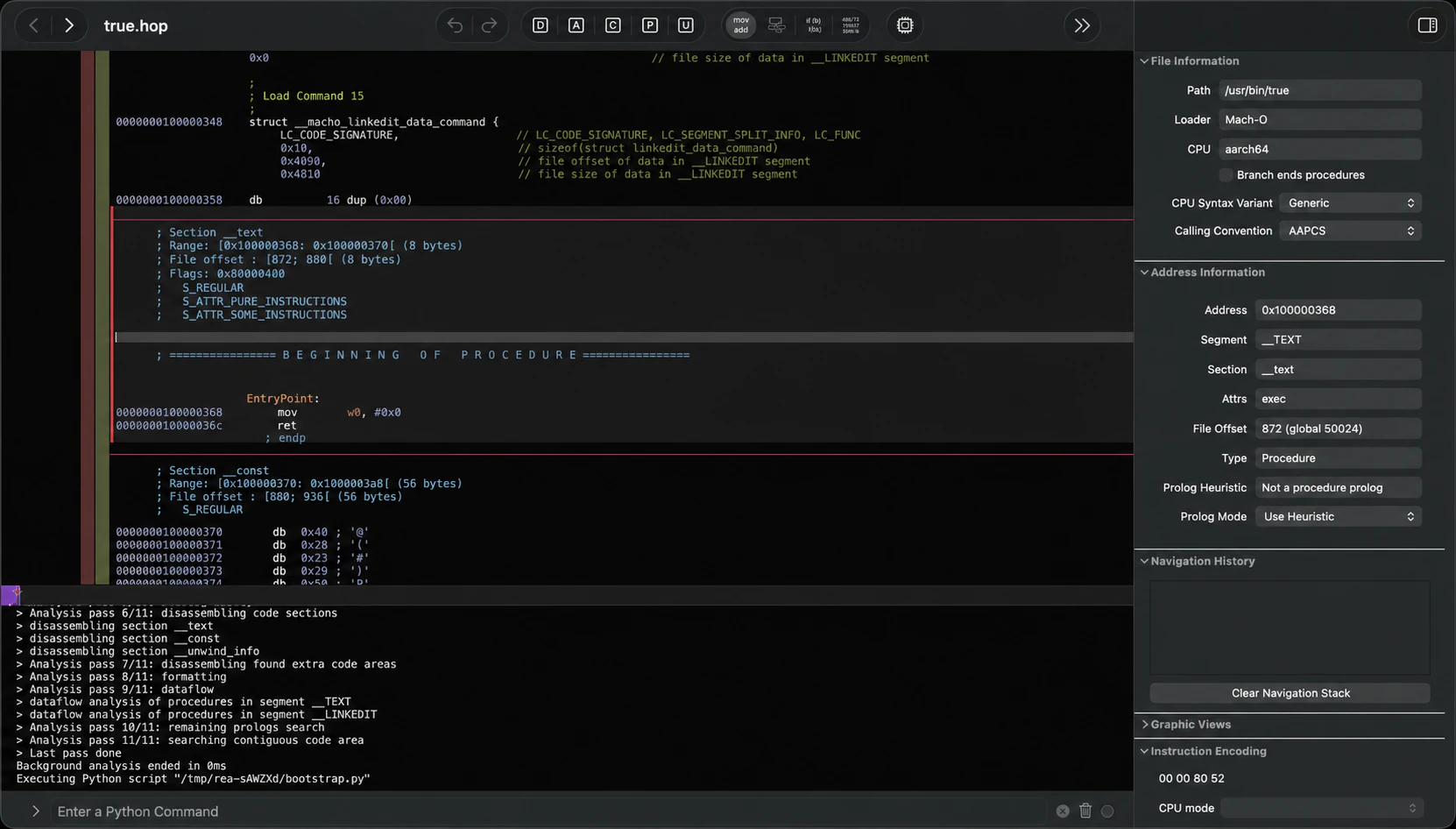
npx.cmd rea-agents@latest setupnode -v가 22.x(v22.19 이상)·24.x(v24.11 이상)·v26 이상이면 준비된 거예요(23·25는 안 돼요). 버전이 낮거나 명령을 찾을 수 없다고 나오면 Node.js 24 LTS를 먼저 설치해요(원본 시작 안내: Windows는 winget, macOS는 nodejs.org 설치 파일이나 Homebrew). setup은 연결할 에이전트를 고르게 하고(방향키로 이동, Space로 선택, Enter로 진행), 바뀔 설정 파일 경로와 내용을 계획으로 보여 준 뒤 승인을 받아요. 에이전트 설정을 바꾸기 전에도, Hopper를 설치하기 전에도 따로 물어요. 승인하면 REA의 MCP 연결과 조사용 스킬(작업 지침)을 넣고 기존 설정은 백업해요. npm이 패키지를 받을지 묻는 것과 REA의 설정 승인은 별개예요.
Claude Desktop은 승인하기 전에 완전히 종료하세요. 켜져 있으면 등록을 덮어쓸 수 있다고 원문에 적혀 있어요. 끝나면 에이전트를 다시 켜요: 데스크톱 앱(Claude Desktop·Cursor·Windsurf·VS Code)은 창만 닫지 말고 앱을 끝낸 뒤 다시 열고(macOS는 ⌘Q), 터미널 에이전트(Claude Code·Codex·Gemini CLI)는 세션을 끝내고 새로 시작해요. 첫 연습에서는 선택 사항인 Hopper 설치를 건너뛰어도 돼요. README의 버전 없는 명령(npx rea-agents setup)은 지금 프로젝트에 설치된 REA를 고를 수 있어서, 설치 문서는 최신 릴리스를 원하면 @latest를 붙이라고 해요.