🍚 깃밥 PRO가 열렸어요 — 월 3,900원 · 알아보기 →

PRO+ 공개 샘플 · 로그인 없이 전체 내용을 볼 수 있어요.

PRO

설치 전 시식 · 로그인 없이 공개

immich-app/immich 사진·셀프호스팅

가족사진을 내 서버에 모아요

휴대폰 앨범을 올리고, 사진을 찾고, 필요한 앨범만 공유해요. 원본과 데이터베이스의 별도 백업까지 손그림 영상으로 함께 살펴봅니다.

63초 영상설명도 3장선택 가이드

01 · 영상으로 한눈에

가족사진을 내 서버에 모아요

Google Flow 한국어 나레이션·자막과 배경음악이 있는 손그림 설명 영상입니다. 공개 코드·공식 문서를 바탕으로 만든 설명도이며 실제 설치·실행 녹화가 아닙니다.

02 · 실제 앱 화면

공식 문서의 실제 화면으로 먼저 보세요

Immich 공식 문서에 실린 화면이에요. 웹 보관함부터 관리자 등록, 휴대폰 백업, 앨범 공유, DB 복원까지 쓰는 순서대로 골라 볼 수 있어요. 문서 화면은 예전 버전에서 찍은 것이라 v3.3.3 화면과 다를 수 있어요.

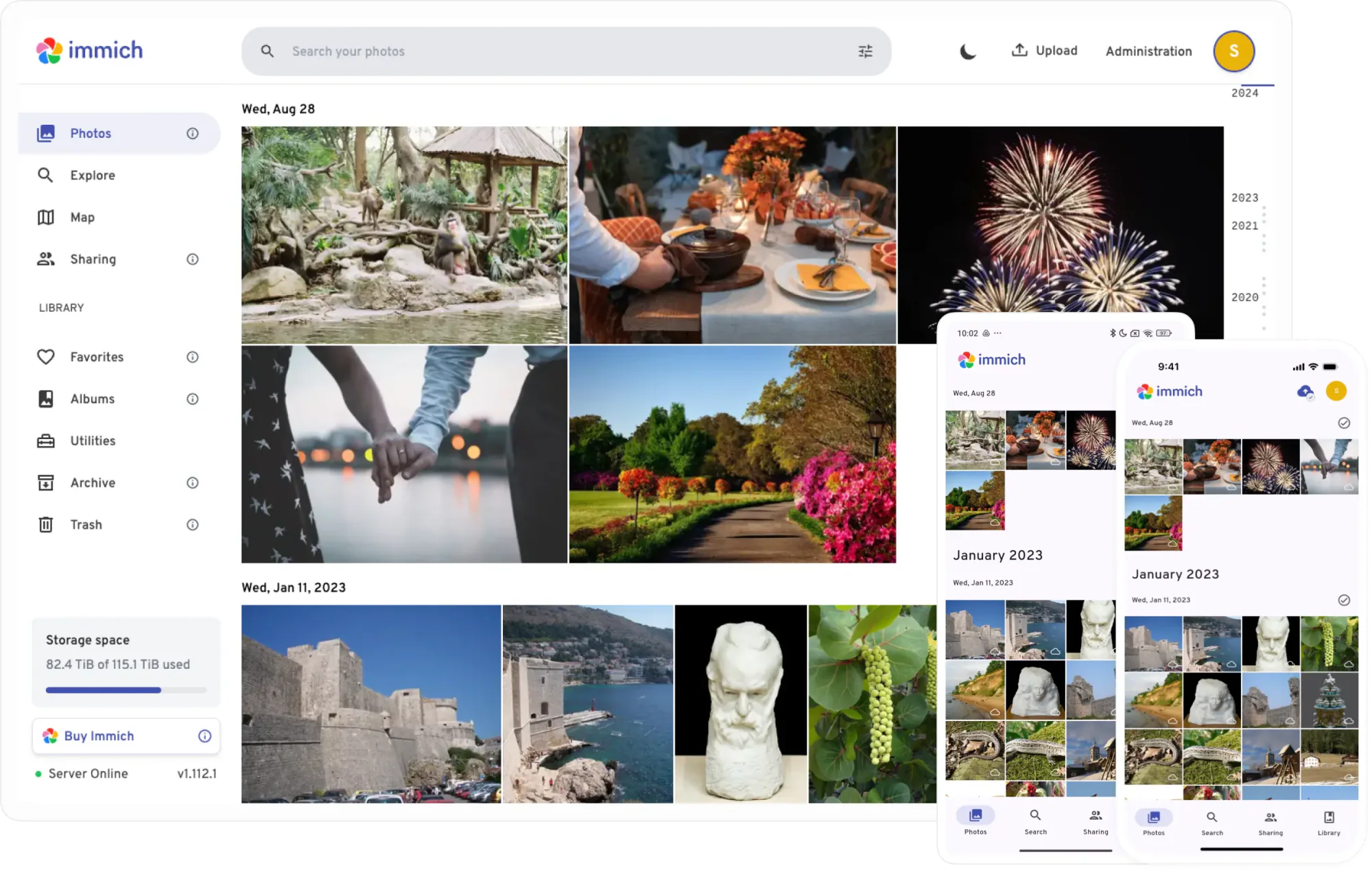
Immich 웹 사진 타임라인과 휴대폰 앱 두 화면 (공식 문서 이미지, v1.112.1 표기)
웹 보관함과 휴대폰 앱 (대표 그림)저장소의 문서 이미지 폴더(docs/static/img)에 있는 대표 그림이에요. 이 그림을 설명하는 문서 본문은 찾지 못해서 README의 소개만 옮겨요: Immich는 '고성능 자체 호스팅 사진·영상 관리 솔루션'이고, 기능표에는 사진·영상 올리기와 보기가 휴대폰 앱과 웹 모두에서 된다고 적혀 있어요. 왼쪽 아래 v1.112.1 표기처럼 예전 버전 화면이라 v3.3.3과 다를 수 있어요.

화면: immich-app/immich 공식 문서 이미지(v3.3.3 태그 커밋 d2dac658), Immich and contributors, AGPL-3.0. 웹 보관함·DB 복원 두 장은 깃밥이 너비 2000px로 줄여 WebP로 다시 저장했고, 나머지 네 장은 원본 파일 그대로예요. 버전 표기(v1.112.1, v2.4.1)가 보이는 화면처럼 예전 버전 화면이라 v3.3.3과 다를 수 있어요. 실제 인물의 얼굴이 담긴 문서 이미지는 쓰지 않았어요. 깃밥이 찍은 화면이 아니며, Immich가 깃밥을 보증하지 않아요.

03 · 바로 시작하기

서버를 먼저 켜고, 휴대폰 앱을 연결해요

Immich는 서버를 먼저 켜고 휴대폰 앱을 그 서버에 연결하는 순서예요. 공식 문서가 권장하는 방법은 Docker Compose이고, 설치 전에 데모 서버로 둘러볼 수도 있어요. 명령어 옆 복사 버튼을 누르고 서버의 터미널에 붙여넣으면 돼요.

원본 v3.3.3(2026-10-14 UTC 릴리스) 문서 기준 · 2026-10-19 확인 · 깃밥이 직접 설치하거나 실행해 보지는 않았어요. 공식 문서의 내려받기 주소는 고정 버전이 아니라 최신(latest) 릴리스를 가리키고, .env의 IMMICH_VERSION=v3도 v3 안의 새 버전을 따라가요. 그래서 오늘 받으면 v3.3.3보다 새 버전이 설치될 수 있어요. 깃밥 덧붙임: 이 글과 같은 버전으로 시험하려면 아래 'v3.3.3로 고정해 받기'를 쓰세요. 요구 사항은 RAM 최소 6GB(권장 8GB), CPU 최소 2코어(권장 4코어), amd64·arm64예요. v3부터 amd64의 머신러닝 컨테이너는 x86-64-v2 이상을 지원하는 CPU가 필요하고, RAM이 4GB뿐이면 머신러닝 기능을 끄고 돌릴 수 있다고 해요. 명령은 Compose 플러그인의 docker compose여야 하고, 예전 docker-compose는 지원하지 않아요. 섬네일과 변환 영상 때문에 보관함 크기가 평균 10~20% 늘어요.

어떻게 시작할까요

Docker Compose (공식 권장)

Linux 서버(권장)에 Docker와 docker compose 플러그인이 있을 때

  • docker-compose.yml
  • example.env

1단계 · 폴더를 만들고 들어가기

mkdir ./immich-app cd ./immich-app

1단계 · 두 파일 받기 (문서 그대로, 최신 릴리스)

wget -O docker-compose.yml https://github.com/immich-app/immich/releases/latest/download/docker-compose.yml wget -O .env https://github.com/immich-app/immich/releases/latest/download/example.env

3단계 · .env를 고친 다음 컨테이너 시작

docker compose up -d

공식 문서의 'Docker Compose [Recommended]' 순서예요. 1단계에서 폴더를 만들고 docker-compose.yml과 .env 두 파일을 받아요(브라우저로 받으면 example.env 이름을 .env로 바꿔요). 2단계에서 .env를 고치고(아래 '처음 할 일' 1번), 3단계에서 컨테이너를 백그라운드로 시작해요.

원문 명령은 latest 주소라 받는 날의 최신 릴리스 파일이 오고, .env의 IMMICH_VERSION=v3는 v3 안의 새 버전을 따라가요. 'unknown shorthand flag: 'd' in -d' 같은 오류가 나면 배포판의 오래된 Docker 패키지 때문일 수 있다며, 원문은 Docker 공식 설치 절차(오래된 버전 제거 포함)를 따르라고 해요.

v3.3.3로 고정해 받기 (깃밥 덧붙임)

이 글과 같은 버전으로 시험하고 싶을 때

  • docker-compose.yml
  • example.env

v3.3.3 릴리스 파일 받기 (깃밥 조정판)

mkdir ./immich-app cd ./immich-app wget -O docker-compose.yml https://github.com/immich-app/immich/releases/download/v3.3.3/docker-compose.yml wget -O .env https://github.com/immich-app/immich/releases/download/v3.3.3/example.env

.env의 IMMICH_VERSION 줄을 이렇게 바꾸기

IMMICH_VERSION=v3.3.3

컨테이너 시작 (.env를 고친 다음)

docker compose up -d

깃밥이 문서 명령에서 latest 주소만 v3.3.3 릴리스 주소로 바꾼 조정판이에요. 깃밥이 확인한 v3.3.3 릴리스의 두 파일은 태그 커밋의 docker/docker-compose.yml·docker/example.env와 바이트까지 같고, ghcr.io에 v3.3.3 이미지 태그도 있어요. example.env의 주석도 IMMICH_VERSION을 특정 버전으로 고정할 수 있다고 적어요.

고정하면 새 버전이 저절로 받아지지 않아요. 올릴 때는 릴리스 노트를 읽고 IMMICH_VERSION을 바꾼 뒤 업데이트 명령을 실행하라고 원문(upgrading)이 안내해요. 아래 '업데이트할 때'를 보세요.

휴대폰 앱 (서버를 켠 다음)

서버가 켜져 있고, 휴대폰에서 그 서버 주소에 닿을 때

http://<machine-ip-address>:2283

앱은 App Store, Google Play, GitHub 릴리스(APK), Obtainium, FUTO F-Droid에서 받아요. 서버 주소로 로그인한 뒤 오른쪽 위 구름 아이콘에서 백업할 앨범을 고르고 Enable Backup을 누르면, 앱을 열거나 다시 돌아올 때와 백그라운드에서 주기적으로 새 사진·영상을 올려요.

기본은 Wi-Fi에서만 올려요. iOS는 백그라운드 앱 새로 고침을 켜야 하고, 백그라운드 업로드 시각은 앱이 아니라 iOS가 정해요(앱을 자주 열수록 자주 돌아요). 안드로이드는 일부 기종의 배터리 최적화가 백그라운드 작업을 막을 수 있어요.

데모 서버로 먼저 둘러보기

설치하기 전에 웹과 앱 화면을 먼저 보고 싶을 때

주소 (웹 · 앱의 Server Endpoint URL)

https://demo.immich.app

이메일

demo@immich.app

비밀번호

demo

README에 있는 공개 데모예요. 웹은 이 주소로 열고, 휴대폰 앱은 Server Endpoint URL에 같은 주소를 넣어 로그인해요.

깃밥 덧붙임: 여러 사람이 함께 쓰는 데모 계정이라 내 사진이나 개인 정보는 올리지 마세요.

v3.3.3 릴리스 페이지 ↗

처음 할 일, 순서대로

  1. .env 고치기 (컨테이너 시작 전)

    받은 .env에서 세 가지를 고쳐요. UPLOAD_LOCATION은 여유 공간이 충분한 서버의 새 폴더로(기본값 ./library), DB_PASSWORD는 기본값 postgres 대신 A-Za-z0-9만 쓴 임의의 값으로, TZ= 줄은 앞의 #을 지워 시간대를 정해요. 깃밥 덧붙임: 한국이면 TZ=Asia/Seoul이에요. 이 글과 같은 버전으로 맞추려면 IMMICH_VERSION=v3.3.3으로 바꿔요.

  2. 브라우저로 접속해 관리자 등록

    <machine-ip-address>를 서버 IP로 바꿔 열고 Getting Started를 눌러요. 처음 가입한 사용자가 관리자가 되고, 가족 계정은 관리자가 추가해요. 깃밥 덧붙임: 이 화면이 열리면 서버가 응답한다는 뜻이에요.

    http://<machine-ip-address>:2283

  3. 안 열리면 컨테이너 확인

    원문 Docker 도움말의 명령이에요. 돌고 있는 컨테이너 목록과 서버 컨테이너(immich_server)의 로그를 봐요. 로그를 계속 보려면 --follow를 붙여요.

    docker ps docker logs immich_server

  4. 휴대폰 앱 연결

    앱을 받아 로그인 화면에 같은 서버 주소를 넣어요. 원문처럼 웹에서 사진을 한 장 올려 두었다면, 그 사진이 앱에도 보일 때 연결된 거예요.

  5. 백업 켜기

    오른쪽 위 구름 아이콘 → 올릴 앨범 고르기(두 번 누르면 제외) → 맨 아래 Enable Backup. 고른 앨범의 사진·영상을 올리기 시작해요. 사진이 많으면 오래 걸려서, 원문은 몇 장만 골라 먼저 올리는 방법도 안내해요. 처리 상황은 웹 관리 화면의 Job Queues에서 볼 수 있어요.

업데이트할 때

새 버전이 나오면 릴리스 노트의 호환성이 깨지는 변경(breaking changes)을 먼저 확인하고, .env에서 IMMICH_VERSION을 쓰고 있다면 원하는 버전으로 바꾼 뒤 docker-compose.yml이 있는 폴더에서 실행하라고 원문이 안내해요.

업데이트하고 다시 시작

docker compose pull && docker compose up -d

깃밥 덧붙임: 올리기 전에 DB 백업과 UPLOAD_LOCATION 사본이 있는지 먼저 확인하세요.

켜기 전에 꼭 알아둘 것

  • 서버는 Linux를 권장해요. 그 밖의 OS는 Docker 사용 경험이 나빠 '강력히 비권장'이고 설치·문제 해결 지원도 크게 줄어든다고 원문이 적어요(Windows·macOS는 Docker Desktop으로 시도할 수는 있어요). DB 폴더(DB_DATA_LOCATION)는 로컬 SSD에 두고, 어떤 종류든 네트워크 공유에는 두지 말라고 해요.
  • DB에는 메타데이터와 사용자 정보만 들어 있어요. 사진·영상 원본이 있는 UPLOAD_LOCATION은 직접 따로 백업해야 한다고 원문이 경고해요. 자동 DB 백업(기본: 매일 새벽 2시, 최근 14개 보관)은 UPLOAD_LOCATION/backups에 쌓이지만 사진·영상은 들어 있지 않아요. README도 3-2-1 백업을 늘 지키라고 해요.
  • docker compose down -v는 Immich 데이터를 모두 지우는 명령이에요. 원문 복원 안내에 'CAUTION! Deletes all Immich data'라는 주석과 함께 들어 있으니 그대로 복사해 실행하지 마세요. 관리 화면의 DB 복원도 현재 DB를 지우고 백업으로 바꿔요.
  • 2283 포트를 인터넷에 직접 포워딩하지 말라고 원문이 경고해요. 웹 화면이 암호화 없는 http로 드러나 중간자 공격에 노출된다는 이유예요. 밖에서 쓰려면 원격 접속 안내(VPN 등)를 먼저 읽으세요. 깃밥 덧붙임: 기본 docker-compose.yml은 '2283:2283'으로 포트를 열어서, 같은 네트워크의 다른 기기도 이 주소로 접속할 수 있어요.
  • 이미 정리한 폴더를 외부 라이브러리로 붙일 때는 마운트 줄 끝에 :ro(읽기 전용)를 붙이세요. 원문 예시는 :ro가 없으면 Immich가 그 폴더의 파일을 지울 수 있다고 적어요. 또 라이브러리 안에서 파일을 옮긴 뒤 다시 스캔하면 Immich에서 더한 앨범·설명 같은 메타데이터를 잃는다고 해요.
  • UPLOAD_LOCATION 안의 파일은 백업할 때 말고는 절대 건드리지 말라고 원문이 적어요. 파일을 바꾸거나 지우면 추적되지 않거나 사라진 파일이 생긴다는 이유예요. 백업은 서버 컨테이너를 멈추고 하거나, 멈출 수 없으면 DB를 먼저, 파일을 나중에 받으라고 해요.
  • 앱의 Free Up Space(공간 확보)는 서버에 백업된 사진·영상의 휴대폰 사본을 기기 휴지통으로 옮겨요. 원문은 서버가 정상이고 백업돼 있다면 지운 사진을 앱에서 계속 볼 수 있다고 적어요. iCloud 사진을 함께 쓰면 양방향 동기화라 iCloud와 같은 Apple 계정의 다른 기기에서도 지워진다고 원문이 경고해요(iCloud를 보조 백업으로 쓴다면 대신 'iPhone 저장 공간 최적화'를 쓰라고 해요). 깃밥 덧붙임: 서버 백업과 복원을 확인하기 전에는 쓰지 마세요.
  • 설치 스크립트(install.sh를 bash로 바로 실행하는 방법)는 원문이 '실험적'이라 운영용으로 권하지 않는다고 적어서, 이 페이지에서는 다루지 않아요.

AI 앱에게 설치를 맡기려면

아래 명령문을 Claude Code나 Codex에 붙여넣으면, 고정된 v3.3.3 문서와 릴리스 파일로 서버만 켜고, Docker 설치·저장 위치·버전·외부 공개 전에는 먼저 물어봐요. 데이터를 지우는 명령은 동의 없이 쓰지 않게 했어요. 명령문은 깃밥이 공식 문서를 바탕으로 썼어요.
AI 앱에 붙여넣을 설치 명령문

Docker Compose 설치 (권장) ↗설치 단계 (파일 받기·.env·시작) ↗example.env 기본값 ↗요구 사항 ↗Quick start (DB에는 메타데이터만) ↗관리자 등록 ↗모바일 앱 받기 ↗모바일 앱 로그인 ↗모바일 앱 백업 켜기 ↗모바일 백업 ↗앨범 공유 ↗README (3-2-1 백업·데모) ↗백업과 복원 ↗원격 접속 (2283 포트) ↗외부 라이브러리 (이동 뒤 메타데이터) ↗외부 라이브러리 마운트 (:ro) ↗Free Up Space (iCloud 경고 포함) ↗업그레이드 ↗설치 스크립트 (실험적) ↗Docker 도움말 ↗라이선스: AGPL-3.0 ↗

작동 원리 설명도 3장 펼치기

영상의 핵심을 깃밥이 직접 그린 설명도로 정리했어요. 무엇을 맡기고 무엇을 준비해야 하는지 나눠 봅니다.

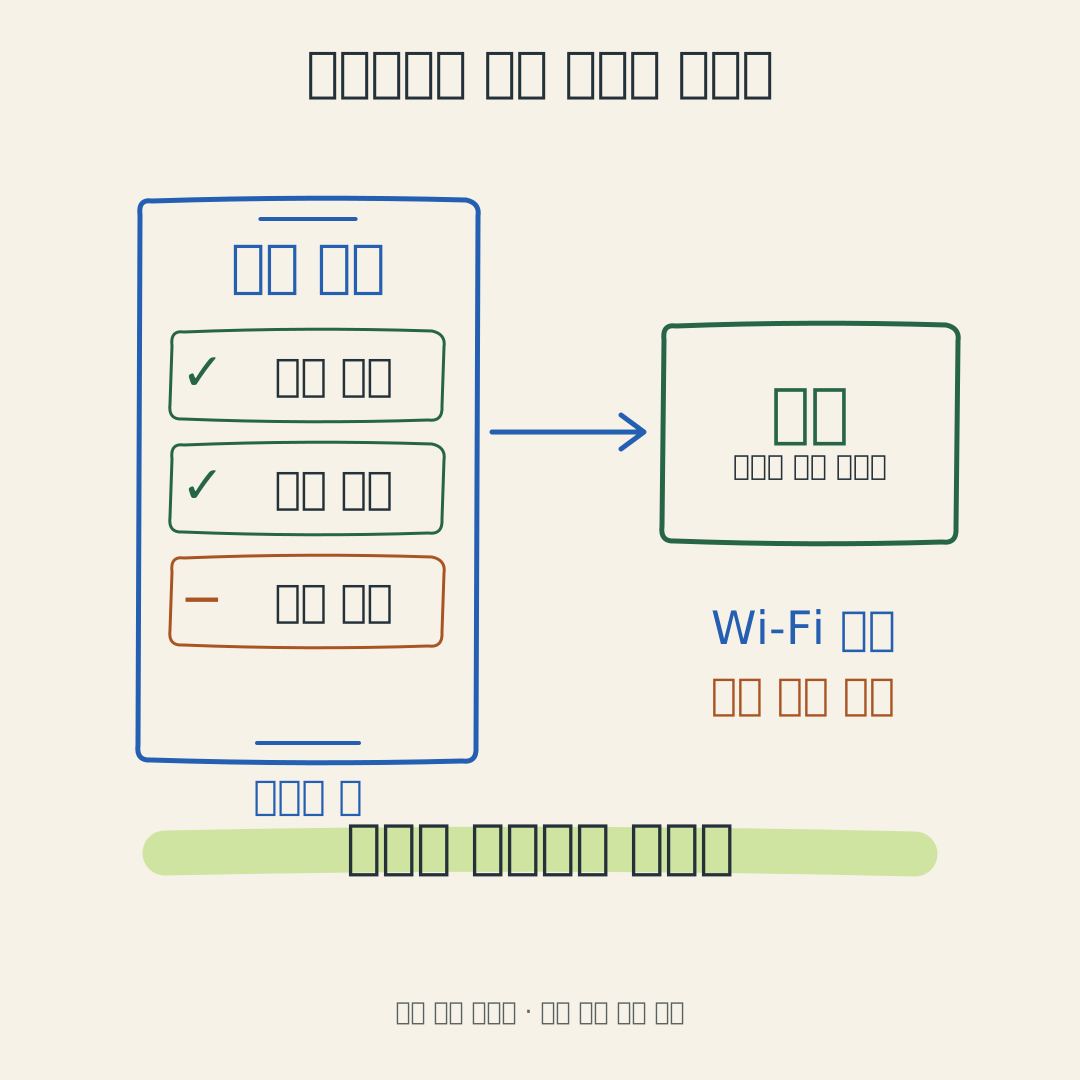
01 / 휴대폰에서 보낼 앨범을 골라요

휴대폰에서 보낼 앨범을 골라요

여행·가족 앨범은 선택하고 업무 자료는 제외해 서버에 보내는 설명도
깃밥 자체 설명도 · 실제 실행 화면 아님근거 문서 ↗기능 문서 ↗이미지 크게 보기 ↗
그림이 설명하는 것
선택한 모바일 앨범의 사진과 영상을 올려요. 제외 앨범과 Wi-Fi 전송 조건도 설정할 수 있어요.
내 상황에 대입하면
처음에는 작은 복사본 앨범으로 범위를 정하고 실제 업로드 상태를 확인하세요.
직접 준비할 것
권한과 배터리·네트워크 설정을 확인해요. iOS의 백그라운드 실행 시각은 OS가 결정합니다.

공식 문서를 바탕으로 그린 사용 예시예요. 실제 사진 업로드·공유·검색·복원을 검증한 결과는 아닙니다.

설명도·영상: 깃밥. 근거: Immich 공식 코드·문서. 레포 코드 라이선스: AGPL-3.0. 확인: 2026. 10. 15. 레포 코드 라이선스 ↗

내 조건이라면 어느 쪽을 고를까요?

내 상황에 맞춰 고르기

질문 세 개로 결론까지

답을 고르면 아래 비교와 판단 근거를 바탕으로 깃밥이 정리한 결론이 바로 나와요.

가족사진은 주로 어디에 있나요?
보관함은 어떻게 나눌까요?
서버를 운영하고 고장 때 복구할 사람이 있나요?

세 가지를 고르면 결론이 나와요.

결론은 아래 비교와 '조건이 달라지면' 판단, 원래 분석의 추천·보류 조건을 그대로 옮긴 거예요. 공식 문서: DB 백업에는 사진이 없어요 ↗

한눈에 비교

같은 '가족 3명의 사진 모으기'를, 두 도구를 직접 운영하는(자체 호스팅) 구성끼리 비교했어요(Immich v3.3.3 문서 · PhotoPrism 문서 2026-10-15 확인본).

기준Immich · 자체 호스팅PhotoPrism · 자체 호스팅
새 휴대폰 사진을 어떻게 넣나요?전용 앱에서 올릴 앨범 선택PhotoSync 같은 WebDAV 전송 앱
이미 정리한 폴더는요?외부 라이브러리, 옮긴 뒤 재스캔하면 메타데이터 잃음원본 인덱싱이 파일명·폴더 유지
가족마다 자료가 나뉘나요?사용자마다 자기 라이브러리user 역할이 전체 라이브러리 편집
고장 뒤 누가 무엇을 복구하나요?원본 + DB, 자동 덤프엔 사진 없음원본 + 인덱스 DB, storage 폴더도 권장

이럴 땐 Immich · 자체 호스팅새 휴대폰 사진을 계속 모으고, 사용자별 보관함과 선택적 공유가 필요하며 서버 운영자가 있을 때.

이럴 땐 PhotoPrism · 자체 호스팅정리된 폴더와 공동 라이브러리가 중심이고, 인덱싱·전송 앱·배포판별 역할을 직접 구성할 수 있을 때.

기준별 자세한 설명과 출처
새 휴대폰 사진을 어떻게 넣나요?
Immich · 자체 호스팅
전용 모바일 앱에서 올릴 앨범을 선택해요. 백그라운드 실행은 OS와 설정의 영향을 받아요.
PhotoPrism · 자체 호스팅
공식 문서는 PhotoSync 등 WebDAV 전송 앱을 안내해요. 전송 앱의 설정·기능·구매 조건은 따로 확인해요.

가족에게 앱 하나의 흐름을 안내하고 싶다면 Immich부터. 기존 WebDAV 전송이 잘 되면 바꿀 이유부터 확인하세요.

1 ↗2 ↗3 ↗

이미 정리한 폴더는요?
Immich · 자체 호스팅
외부 라이브러리를 스캔할 수 있어요. 외부에서 파일을 이동할 때 Immich 안의 추가 메타데이터 유지에 제약이 있어요.
PhotoPrism · 자체 호스팅
originals를 직접 인덱싱하면 파일명·폴더를 유지해요. import는 파일 정리 방식이 달라 구분해야 해요.

폴더를 계속 편집할 계획이라면 ‘외부 폴더 지원 여부’보다 이동 뒤 앨범·설명 유지가 결정 기준이에요.

1 ↗2 ↗3 ↗

가족마다 자료가 나뉘나요?
Immich · 자체 호스팅
사용자마다 자기 라이브러리가 있고, 앨범 등으로 공유해요. 실제 계정별 접근은 확인해야 해요.
PhotoPrism · 자체 호스팅
공식 역할표에서 일반 user는 전체 라이브러리를 편집할 수 있어요. Community·Essentials·Plus의 제공 역할도 달라요.

계정이 여럿이라는 사실과 개인별 비공개 보관함은 다른 요구예요. 가족별 분리가 필수면 여기부터 확인하세요.

1 ↗2 ↗3 ↗4 ↗5 ↗6 ↗

고장 뒤 누가 무엇을 복구하나요?
Immich · 자체 호스팅
원본 사진·영상과 DB를 함께 확보해야 해요. DB 자동 덤프에 사진 파일은 들어 있지 않아요.
PhotoPrism · 자체 호스팅
최소 원본과 인덱스 DB를 백업해요. 공식 문서는 설정 등이 든 storage도 함께 권장합니다.

어느 쪽도 설치 한 번으로 운영 책임이 끝나지 않아요. 별도 백업 비용·시간을 포함해 비교하세요.

1 ↗2 ↗3 ↗

도입 전 확인 3가지

설치하기 전에 확인하면 헛걸음을 줄일 수 있어요. 체크는 이 화면에만 표시돼요.

  • 안 맞으면 즉시 업로드가 필수인데 충족하지 못하면 주 사진 보관함 전환을 보류해요.

  • 안 맞으면 검색 품질이나 운영 장비가 부족하면 모델·장비를 조정할 비용까지 보고 결정해요.

  • 안 맞으면 확인 전에는 기존 원본이나 기존 서비스의 복사본을 없애지 않는 것이 전환 조건이에요.

깃밥이 가정한 예시 상황과 근거

가정: 가족 3명이 각자의 휴대폰 사진을 모으고 일부 앨범만 공유하려 해요. 이미 쓰는 사진 서비스는 당분간 유지합니다. Docker 서버를 관리할 사람 1명과, 원본·DB를 별도 장소에 보관할 예산이 있어요.

  • 가족 3명의 사진을 계정별로 나누고, 선택한 앨범만 공유해요.
  • 기존 서비스는 유지하며 작은 복사본으로 검토하고, 서버 관리 담당자가 있어요.
  • 저장 장치·전력·별도 백업·운영 시간에 비용을 쓸 수 있어요. 월 총비용은 아직 계산하지 않았어요.

Immich 공식 코드·문서는 2026-10-19에 v3.3.3 태그 커밋(d2dac658)에 고정해 다시 확인했고, PhotoPrism 문서는 2026-10-15 확인본 기준이에요. 설명도는 깃밥 자체 제작이며 실제 계정 연결·설치·발행·복원 검증은 하지 않았어요.

쓰임부터 이해하는 레포 해설

가족사진을 내 서버에 모아요

휴대폰 앨범을 올리고, 사진을 찾고, 필요한 앨범만 공유해요. 원본과 데이터베이스의 별도 백업까지 손그림 영상으로 함께 살펴봅니다.

01 · 역할 나눠 보기

맡길 부분과 직접 챙길 부분

Immich에 맡겨요

  • 웹·앱의 사진 보관함과 앨범·검색·공유 기능
  • 선택한 모바일 앨범의 업로드 기능

직접 준비하고 운영해요

  • 서버·디스크·접속 경로·업데이트를 맡을 운영자
  • 가족별 계정, 공유 기준, 업로드 상태 확인
  • 원본과 DB의 별도 백업, 복원 절차와 확인

설치할 수 있다는 것보다, 가족이 계속 쓰고 누군가 복구할 수 있다는 것이 선택 기준이에요.

더 자세히: 원본 해석과 확인할 사항

영상에서 본 흐름을 내 상황에 대입해 보세요. 먼저 맡길 일과 준비할 일을 나누고, 실제 도입 전 확인 항목으로 이어갑니다. 아래 판단은 공식 자료를 읽은 해석이며 직접 실행한 테스트 결과가 아닙니다.

02 · 읽은 뒤, 여기부터

전체 이전 전에 ‘계속 쓸 수 있고 되살릴 수 있는가’를 확인해요.

내 조건에 맞춰 확인하기 위한 순서예요. 깃밥이 직접 실행한 결과를 뜻하지는 않아요.

  1. 계정 두 개와 작은 복사본 앨범을 준비하고 업로드·검색·공유를 살펴보세요.

    확인 후 남길 것각자 볼 자료와 함께 볼 자료, 전송을 확인할 방법이 명확해져요.

  2. 원본·DB 복사본을 별도 시험 환경에서 복원하는 절차를 담당자와 확인하세요.

    확인 후 남길 것누가 어떤 자료를 어디서 가져와 복구하는지 설명할 수 있어요.

다음 단계로 진행

가족이 사용할 흐름·접근 범위가 맞고, 용량·운영 비용과 복원 절차를 확인했을 때 단계적으로 진행해요.

여기서 보류

검색·전송이 기대에 못 미치거나 복구 담당자와 복사본이 없다면 기존 방식을 유지해요.

판단 근거와 확인 항목 더 읽기

휴대폰에서 보낼 앨범을 골라요

공식 자료에서 확인
선택한 모바일 앨범의 사진과 영상을 올려요. 제외 앨범과 Wi-Fi 전송 조건도 설정할 수 있어요.
깃밥의 해석
처음에는 작은 복사본 앨범으로 범위를 정하고 실제 업로드 상태를 확인하세요.
도입 전 판단
권한과 배터리·네트워크 설정을 확인해요. iOS의 백그라운드 실행 시각은 OS가 결정합니다.

각자 보관하고, 필요한 앨범만 공유해요

공식 자료에서 확인
사용자마다 자기 라이브러리가 있고 앨범이나 링크로 공유할 수 있어요. 같은 서버 이용이 전체 사진 공개를 뜻하지 않아요.
깃밥의 해석
여행 사진 일부를 함께 보되 개인 사진은 각자 관리하는 가족에게 어울려요.
도입 전 판단
계정 두 개로 실제 접근 범위를 확인하세요. 검색 결과도 각자 사진과 검색어로 살펴봐요.

원본과 데이터베이스를 함께 보관해요

공식 자료에서 확인
DB에는 경로와 메타데이터가 있어요. DB 자동 덤프에 사진·영상 원본은 포함되지 않으므로 두 가지를 확보해야 해요.
깃밥의 해석
휴대폰 업로드가 끝났다는 사실만으로 서버 고장에 대비한 백업까지 끝난 것은 아니에요.
도입 전 판단
다른 저장소에 복사하고 별도 시험 환경에서 복원 절차를 확인하세요. 기존 원본은 전환 검증이 끝날 때까지 유지해요.

이런 상황에 잘 맞아요

  • 모바일 사진을 사용자별로 모으고 필요한 앨범만 공유하려는 가족
  • 서버 운영과 별도 백업을 담당할 사람이 있는 개인·가정

다른 선택지도 비교해 보세요

  • 설치 뒤 관리·복구를 전혀 맡고 싶지 않은 경우
  • 현재 사진 서비스에 부족함이 없고 이전할 분명한 이유도 없는 경우

써보기 전에 확인할 것

  • 선택한 앨범과 실제 업로드 완료를 각각 확인했나요?
  • 다른 가족 계정에서 비공개 사진이 보이지 않는지 확인했나요?
  • 운영 서버와 다른 장소에 원본·DB 복사본이 있고 복원 방법도 확인했나요?

선정한 이유: 사진이 올라가는 것과 고장 뒤 복구할 수 있는 것은 달라요. 업로드 범위·가족별 공유·백업 책임을 세 장의 설명도로 나눠 보여줍니다.

출처와 확인 범위

공식 자료와 코드를 바탕으로 깃밥이 설명도와 영상을 만들었어요. 실제 기기를 조작한 녹화나, 새로 설치해 동작·도입 효과를 측정한 기록은 아니에요.

제작자
Immich and contributors
자료 확인일
2026-10-19
라이선스
AGPL-3.0 ↗