01 · 動画でひと目に
SNS投稿の準備を、一つの場所に 動画ファイルを開く 0:00 複数チャネル0:12 接続0:21 個別編集0:30 予約・確認0:39 自社運用0:49 小さく開始
Google Flowの韓国語ナレーション・字幕とBGMを使った手描き解説です。公開コードと公式資料を基にした説明図で、インストールや実行の録画ではありません。
動画のあとに、ここを押さえる 自分の役割 アカウント・素材・原稿を決め、形式と公開結果を確かめます。
Postizの役割 接続したチャネルの下書きと予約を一つの場所で管理します。
運用担当者の役割 セルフホストではサーバー・保存領域・権限・更新・復旧を管理します。
02 · 実際のアプリ画面
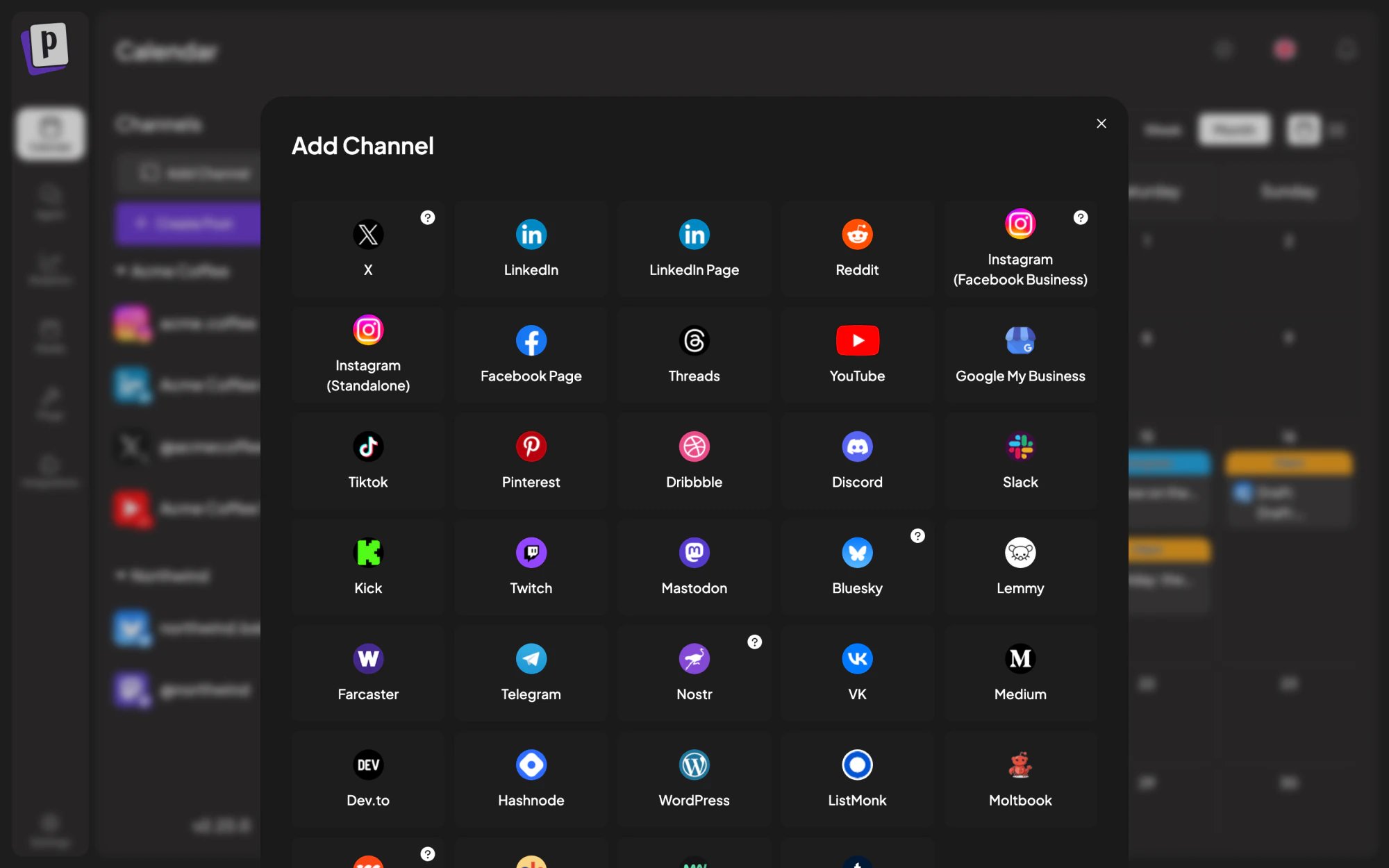
公式文書の実際の画面で見てみる Postizの公式文書(postiz-docs)に掲載されている画面です。チャネルの追加から顧客ごとのチャネルのまとめ、週間カレンダー、メディアライブラリー、設定、AIエージェントまで選んで見られます。文書用のデモデータで撮られた画面で、チャネル一覧が見える画面にはv2.23.0の表記があるため、v2.25.1とは異なる場合があります。
チャネル追加 顧客別チャネル 週間カレンダー メディア 設定 AIエージェント
投稿先のアカウントを選ぶAdd Channelの画面 チャネル接続の文書にある画面です。原文は、チャネルを接続したソーシャルアカウント1つと説明し、カレンダー左側のAdd Channelを押すと、プラットフォームに応じてOAuthでの移動、自分で入力する認証情報、インスタンスのURL、ブラウザー拡張のいずれかで接続すると書いています。セルフホストでは、キーを入れていないプラットフォームもこの一覧にそのまま表示され、押すと接続に失敗すると書かれています。アイコンが見えても、自分のアカウントがつながるわけではありません。下が切れているのは元の画像のままです。 画面: gitroomhq/postiz-docsの公式文書の画像(コミットd0a587d8、2026-10-19確認)、Copyright (c) 2023 Mintlify、MITライセンス。ギット飯が幅2000px以下に縮小してWebPに変えただけで、内容は変えていません。Acme Coffee・Northwindなどの名前と投稿は文書のデモデータで、チャネル一覧が見える画面のv2.23.0の表記のとおり古い版の画面のため、v2.25.1とは異なる場合があります。公式文書には投稿作成(composer)の画面や実際に公開された投稿の画面がないため、載せていません。プラットフォームの名前とロゴは各所有者のものです。ギット飯が撮影した画面ではなく、Postizがギット飯を保証するものでもありません。
03 · すぐに始める
Docker Composeで起動し、下書き1件まで セルフホストは、公式文書が推奨するDocker Composeのリポジトリから始めます。サーバーを任せる人がいなければ、Postiz Cloudがあります。コマンド横のコピーを押して、サーバーの端末に貼り付けます。
元リポジトリv2.25.1(2026-10-11 UTCリリース)に基づく · インストール文書は2026-10-19に確認 · ギット飯では実際にインストール・実行していません。v2.25.1のリリースノートは、セキュリティ勧告PSA-2026-4QX1WGを修正したとして、すべての利用者にすぐ更新するよう勧めています。そのため、この記事はv2.25.1以降を前提にしています。インストール文書(gitroomhq/postiz-docs)とComposeのリポジトリ(gitroomhq/postiz-docker-compose)には版のタグがなく、v2.25.1より新しい内容の場合があるため、ギット飯は2026-10-19時点の各リポジトリの最新のコミット(d0a587d8、dd4969e5)に固定して読みました。Composeファイルはghcr.io/gitroomhq/postiz-app:latestのイメージを取得しますが、latestは新しい版が出るたびにその版へ移ります。要件は最小2 vCPU・RAM 2GB・ディスク20GB(一人でときどき投稿する程度で、余裕はないと書かれています)、推奨は4 vCPU・RAM 8GB・ディスク50GBとアップロード用の永続ボリュームです。利用者が複数いる、または予約の処理が多いなら、RAMは4GB以上を見込むよう書かれています。
どうやって始める? Docker Compose(公式推奨) Dockerを入れたサーバーやPCで自分で運用するとき(原文はUbuntu 24.04、RAM 2GB、2 vCPUの仮想マシンで試したと書いています)
docker-compose.yamldynamicconfig手順1 · Composeのリポジトリを取得(文書どおり)
git clone https://github.com/gitroomhq/postiz-docker-composeコピー: 手順1 · Composeのリポジトリを取得(文書どおり)
ギット飯の補足 · 取得したフォルダーに移動
cd postiz-docker-composeコピー: ギット飯の補足 · 取得したフォルダーに移動
手順3 · docker-compose.yamlを直してから起動(文書どおり)
docker compose upコピー: 手順3 · docker-compose.yamlを直してから起動(文書どおり)
公式文書のインストールの手順です。Composeのリポジトリを取得し(手順1)、docker-compose.yamlの変数を直し(手順2、下の「最初にやること」の1番)、docker compose upで起動してから(手順3)すべて立ち上がるまで待ちます(手順4)。リポジトリにはdocker-compose.yamlとTemporalが使うdynamicconfigフォルダーが一緒に入っているため、原文はファイルをコピーして使わず、リポジトリから取得するよう書いています。ギット飯がComposeファイルを読んだところ、サービスは9つです: Postizのアプリ、PostgreSQL 2つ(Postiz用・Temporal用)、Redis、Elasticsearch、Temporal、Temporalの管理ツール、Temporal UI、Spotlight(debugプロファイルを有効にしたときだけ起動)。
ギット飯の補足: 文書のインストール手順にはcdの行がありません。同じ文書が「クローンしたリポジトリのフォルダーから」実行するよう書き、移行の文書もcd ./postiz-docker-composeから始まるため、1行を加えました。原文のコマンドは-dなしで実行するため、ログが端末に出続けます。原文は、変数を変えたらdocker compose downのあとdocker compose upでコンテナを作り直すよう書いています。
Postiz Cloud(運用を任せるとき) サーバーとプラットフォームの開発者アプリを担う人がいないとき
https://postiz.comコピー: 登録ページのアドレス
セルフホストと同じオープンソースのアプリを、Postizが運用します。プラットフォームごとの開発者アプリがすでに登録されているため接続ボタンを押すだけで済み、サーバーと更新も任せられます。その代わり、チャネル数などの上限がプランごとに決まっています。
Cloudには無料プランがありません。購読する前はアプリの代わりにプラン選択の画面だけが表示され、新しい組織には通常7日間の試用が提供されます。試用を始めるには支払い方法が必要で、カードが本物か確かめるために少額の承認をかけ、すぐに解除します。7日目に選んだプランで課金されるため、望まない場合はその前に解約してください。
高度なインストール方法(公式文書が勧めない方法) Docker Composeが合わない特別な環境のとき
インストール文書が「高度な方法」として別に置いている方法です。Postizのコンテナだけを自分で起動し、DB・Redis・Temporalは別に用意するDocker単体での実行、コミュニティのHelmチャートでKubernetesに配置する方法、VS Codeの開発コンテナがあります。これらのページにはすべて「推奨するインストール方法ではない」という警告があります。Postizのコードを直したい人には、ソースから動かす開発環境が別に推奨されています。
npm install -g postizは、Postizをインストールするコマンドではありません。CLIの文書は、これをPostizの公開APIを包んだコマンドラインツールと説明しています。すでに動いているPostiz(Cloudまたはセルフホストのサーバー)にOAuthのログインかPOSTIZ_API_KEYで接続し、AIエージェントやスクリプトから投稿を予約するためのもので、セルフホストのサーバーで使うならPOSTIZ_API_URLにそのアドレスを指定します。
v2.25.1リリースページ(セキュリティ勧告PSA-2026-4QX1WG) ↗
最初にやること(順番に) docker-compose.yamlを直す(最初に起動する前) 取得したフォルダーのdocker-compose.yamlで、2つの値を先に変えます。JWT_SECRETは既定の文('random string that is unique to every install - just type random characters here!')の代わりにインストールごとに異なるランダムな長い文字列に、PostgreSQLの既定のパスワードpostiz-passwordは別の値にします。ギット飯の補足: このパスワードはPOSTGRES_PASSWORDとDATABASE_URLの2行に入っているため、両方を同じ値に変える必要があり、DBが最初に作られる前に変えるのが安全です。別の機器からサーバーのアドレスで開くなら、MAIN_URL・FRONTEND_URL・NEXT_PUBLIC_BACKEND_URLのlocalhost:4007の部分もそのアドレスに変える必要があります(原文: バックエンドのアドレスは利用者のブラウザーから届く必要があります)。原文は、設定をComposeファイル、/configに置くpostiz.env、Composeファイルの隣の.env(非推奨)のどこに置いてもよいと書いています。
起動してブラウザーで開く docker compose upのあと、原文はアドレスを変えていなければhttp://localhost:4007 でフロントエンドに入るよう書いています。TemporalのWeb画面はhttp://localhost:8080 です。原文の記述が食い違っています: ComposeリポジトリのREADMEはhttps://localhost:4007 で開くよう書いていますが、インストール文書とComposeファイルのMAIN_URLはhttpです。ギット飯はhttpのアドレスを載せました。
http://localhost:4007コピー: ブラウザーで開くアドレス
httpでログインできないとき 原文は、Postizがログイン用のCookieをSecureとして扱うため、HTTPSの証明書を使えない場合は.envにNOT_SECURED=trueを入れるよう書きつつ、開発環境でだけ使うよう警告しています(設定の文書は、本番では絶対に使わないよう書いています)。2つのComposeファイルはどちらもこの値を入れていません。確認できていない点: http://localhostでこの値なしにログインできるかは、ギット飯では試していません。ギット飯の補足: Composeファイルの隣の.envは${…}の置換用で、固定したComposeファイルではコンテナに渡らない場合があります。environmentの下に入れてください(ほかの値と同じようにNOT_SECURED: 'true')。
NOT_SECURED=trueコピー: HTTPSなしで自分のPCでだけ試すとき(原文どおり、.envの形式)
最初のアカウントを作るとオーナー 最初に登録したアカウントが組織のオーナー(owner)になります。メールの提供元を設定していなければアカウントはすぐ有効になり、そのままログインできると原文に書かれています。クイックスタートの文書はCloudで入るとカレンダーが表示されると書き、カレンダーの文書はカレンダーをアプリのホーム画面としています。DISABLE_REGISTRATIONをtrueにすると、一人だけが登録したあと登録画面が閉じます(原文: OIDC・OAuthのログインも一緒に無効になります)。ギット飯の補足: サーバーを外部に公開する前には、必ず有効にしておいてください。
Blueskyで最初のチャネルを接続 セルフホストでは、ほとんどのプラットフォームで先に開発者アプリを登録してキーを入れる必要があります。Blueskyは環境変数なしで、接続の画面にService URL・ハンドル・アプリパスワードを入れるだけなので、原文はこうしたプラットフォームを新しいインストールが動くか確かめるいちばん早い方法に挙げています。カレンダー左側のAdd ChannelでBlueskyを選んでください。チャネルがアバター付きでサイドバーに表示されれば、つながっています。
下書きとして保存(公開されない) Create Postを押し、上でチャネルを選んでからGlobalタブに文章を書きます。下のボタンのうちSave as Draftはカレンダーに置くだけで、決して公開しないと原文に書かれています。Add to calendarは選んだ時刻に予約し、Post Nowはすぐに公開します(予約ボタンにマウスを乗せると表示されます)。ギット飯の補足: 最初に試すときは、Save as Draftだけを押してください。
起動する前に必ず知っておくこと ポート: このページは別のComposeリポジトリ(gitroomhq/postiz-docker-compose)に従います。そのComposeファイルはPostiz(4007)をすべてのネットワークアドレスに公開し、Temporal(7233)・Temporal UI(8080)・Spotlight(8969)は127.0.0.1だけに割り当てます。アプリのリポジトリ(gitroomhq/postiz-app)にもdocker-compose.yamlがありますが、v2.25.1のタグのそのファイルは4007・8969・7233・8080をすべてのアドレスに公開します。ギット飯の補足: アプリのリポジトリのファイルで起動しないでください。同じネットワークの他の機器からも開けないようにするなら、4007も127.0.0.1に割り当てるか決めてください。 ギット飯の補足: Temporal UI(8080)は内部の処理の流れを見る管理画面です。127.0.0.1への割り当てを外したり、ポートフォワーディングやトンネルで外部に公開したりしないでください。 PostizはSecureのCookieを使うため、本番ではリバースプロキシとHTTPSを前に置くよう原文に書かれています。ギット飯の補足: リバースプロキシ・DNS・ポートフォワーディング・トンネルを設定すると、サーバーがインターネットに公開されます。その前にJWT_SECRETとDBのパスワードを変え、登録の制限(DISABLE_REGISTRATION)を有効にし、NOT_SECURED=trueは外してください。 ほとんどのプラットフォームは、自分で開発者アプリを作ってキーを入れないと接続できません。READMEはMeta・YouTube・TikTokの承認に数週間かかる場合があると書き、Facebookの文書は公開アプリにはビジネス認証が必要だと書いています。リダイレクトURLは{FRONTEND_URL}/integrations/social/{provider}の形式です。原文の規則どおりなら、Composeの既定値では http://localhost:4007/integrations/social/{provider} です(接続は未確認)。原文の記述が食い違っています: Threads・Xの文書はDocker用のリダイレクトURLをhttp://localhost:5000/... と書いていますが、Composeリポジトリは4007番ポートで公開します。ギット飯は、どちらが正しいか確認できていません。ギット飯の補足: Xの文書が例に挙げるredirectmeto.comは第三者のリダイレクトサービスを経由する方法のため、勧めません。 ギット飯の補足: docker compose down -vは、Composeが作ったボリューム(PostgreSQLのデータ、アップロードしたファイル、設定、Redis、Temporalのデータ)まで削除します。原文の「downのあとup」には-vがないため、docker compose downだけを使ってください。 READMEは、セルフホストのバックアップ・セキュリティパッチ・更新を運用者の責任と書いています。アップロードしたファイルは永続ボリュームかCloudflare R2に置く必要があります。外部のオブジェクトストレージは任意で、既定はローカルのファイルシステム(Composeのpostiz-uploadsボリューム)です。ただしTikTokなど一部のプラットフォームは公開されたHTTPSのアドレスからファイルを取得するため、プライベートネットワークにインストールしたならR2やCDNを使うよう原文に書かれています。ギット飯の補足: 更新の前には、DBとアップロードのボリュームをバックアップしてください。 試すときはSave as Draftだけを使ってください。Post Nowはすぐに、Add to calendarは選んだ時刻に、接続した実際のアカウントで公開します。ギット飯の補足: 最初は、公開されても困らない試験用のアカウントで確認してください。 AIの文章作成・画像・動画とエージェントは、セルフホストでは自分のOpenAIなどのAPIキーが必要で、利用料はその提供元に支払います(README)。 AIアプリにインストールを任せるなら 下の指示文をClaude CodeやCodexに貼り付けると、固定したインストール文書とComposeのリポジトリで、このコンピューターでPostizを起動し、最初の登録画面まで確認します。Dockerのインストール、秘密の値、ポートの公開、イメージの版、開発者アプリ、データの削除、実際の投稿、お金がかかることの前には先に確認します。指示文はギット飯が公式文書をもとに書いたものです。
インストールの指示文をコピー
AIアプリに貼り付けるインストールの指示文 AIアプリに貼り付けるインストールの指示文 Docker Composeでのインストール(推奨) ↗ インストール方法の選択・インストール後にやること ↗ 要件 ↗ 必要なサービス・ポート・アップロードの保存 ↗ HTTPSとNOT_SECURED ↗ ComposeリポジトリのREADME(httpsのアドレス) ↗ Composeファイル(既定値・ポート) ↗ 最初の投稿の予約(Save as Draft) ↗ プラットフォームのAPIキー・リダイレクトURL ↗ Blueskyの接続 ↗ 設定の参照(DISABLE_REGISTRATION・NOT_SECURED) ↗ アップロードの保存(ボリューム・R2) ↗ Postiz Cloud(無料プランなし) ↗ Cloudの7日間の試用(カードの確認) ↗ Postiz CLI(インストールツールではない) ↗ README: Cloudとセルフホスト(承認・バックアップ) ↗ アプリのリポジトリのdocker-compose.yaml(ポートの比較) ↗ latestのイメージのタグ ↗ Facebookの公開アプリのビジネス認証 ↗ ThreadsのリダイレクトURL(5000番ポート) ↗ XのリダイレクトURL(redirectmeto) ↗ 移行(cd ./postiz-docker-compose · up -d) ↗ 高度なインストール方法の非推奨の警告 ↗ カレンダー(アプリのホーム画面) ↗ 文書・画面のライセンス: MIT ↗ アプリのライセンス: AGPL-3.0 ↗
仕組みの説明図3枚を開く 動画の要点をギット飯が描いた図で整理しました。任せることと準備することを分けて見ます。
01 接続自分のアカウントがPostizにつながるまで 02 編集同じニュースも、チャネルに合わせて編集 03 運用予約後も、運用と確認は続く
01 / 自分のアカウントがPostizにつながるまで
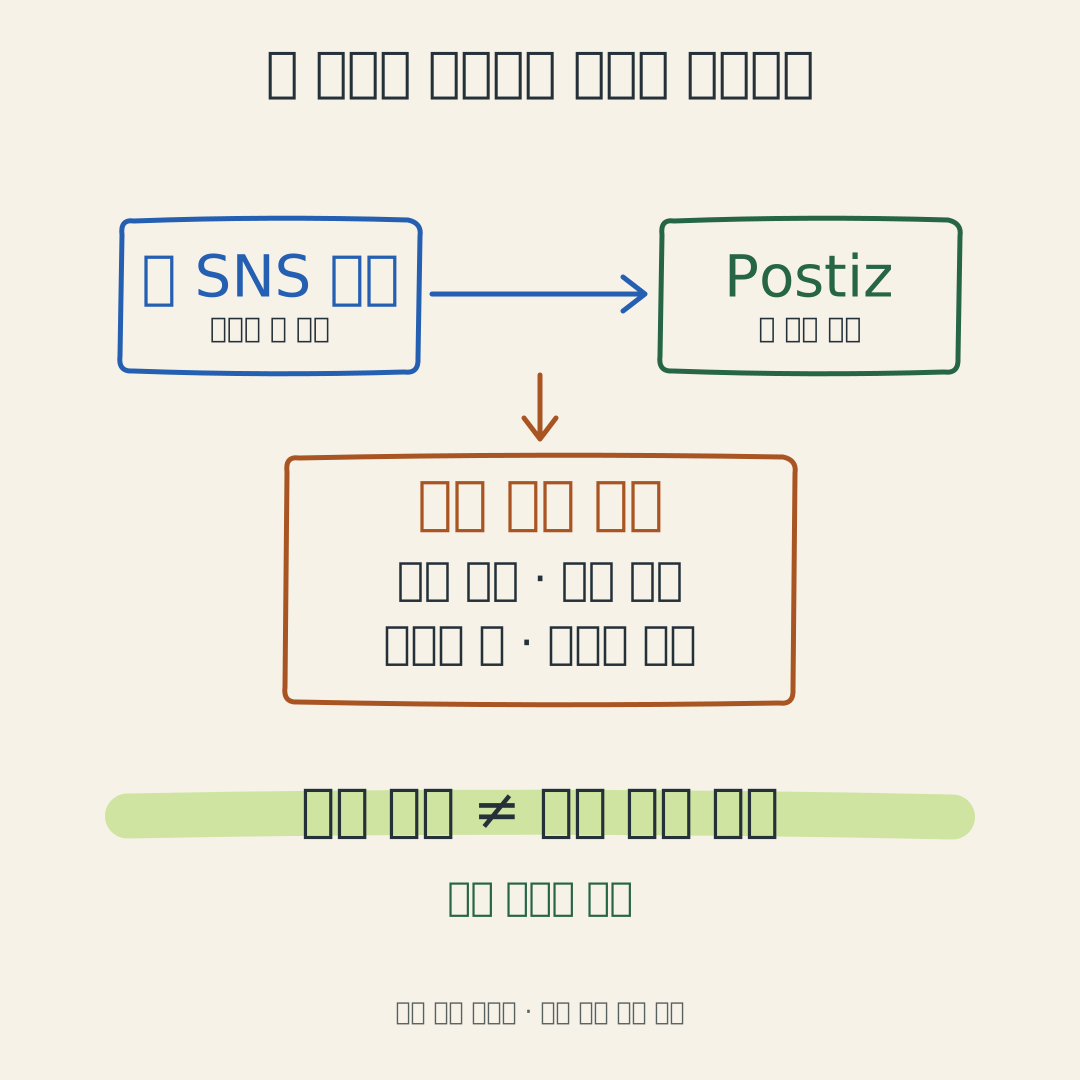
自分のアカウントがPostizにつながるまで ギット飯の韓国語説明図 · 実行画面ではありません 根拠の資料 ↗ 機能のドキュメント ↗ 画像を大きく見る ↗
図が説明すること インストールと接続は別の段階です。セルフホストでは媒体ごとの開発者アプリ・キー・承認が必要になる場合があります。
自分の仕事なら SNS名だけでなく、実際の個人・会社・ページアカウントと必須形式を決めます。
自分で確認すること 所有者のアクセス許可と媒体別設定を済ませ、短いテスト投稿で確認します。 韓国語の説明図で、公式資料に基づく利用例です。実際のアカウント接続・予約・投稿を検証した結果ではありません。
説明図・動画:ギット飯。根拠:Postizの公式コード・資料。レポのコードライセンス:AGPL-3.0。確認:2026年10月19日。 レポのコードライセンス ↗