REPO STORY / リポジトリ紹介
southleft/figma-console-mcp
Figma をAIアシスタントに接続し、設計システム抽出・デザイン作成・トークン同期を実行するMCPサーバー
GitBap Cookerの解説動画
まずはGitBap Cookerの解説動画から。
GitBap Cookerによるsouthleft/figma-console-mcpの解説(base-v1、37.2秒)。韓国語のナレーションとBGMが流れます。タップして再生。
AI司会のGitBap Cookerが韓国語で解説します。映像には韓国語字幕が入り、再生ボタンを押すと音声が流れます。
01 / 何ができる?
どんな作業に
役立つ?
このレポジトリは、Figma を Claude などのAIアシスタントに接続するMCPサーバーです。設計システム(デザインの共通ルール)の抽出、UI コンポーネントの AI による自動作成・編集、デザイン変数の双方向同期など 130個のツールを提供します。セットアップにはFigmaデスクトップ版とFigmaパーソナルアクセストークンが必要です。
- 設計システムの自動抽出と双方向トークン同期(DTCG・9+ フォーマット対応)
- AI による設計作成・編集(フレーム・コンポーネント・レイアウト・変数管理)
- 設計-コード整合性と WCAG アクセシビリティの自動チェック
Style Dictionary と Tokens Studio のエクスポートパイプラインに代わる、書き込み可能で双方向対応の統合ツール。複数のセットアップ方法(ローカル・クラウド・読み取り専用)で段階的に利用でき、MCP を通じて任意の AI アシスタントから設計システムを操作できる点が特徴です。
ひとつの画面で見る変化 · 適用前後 v2
同じ画面を、
適用前 → 適用後。
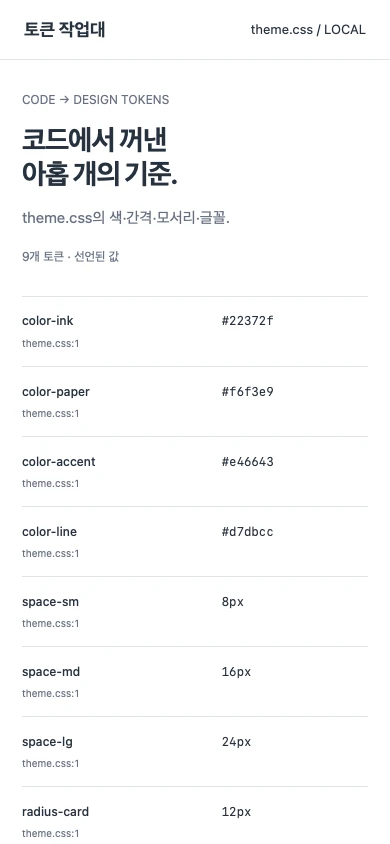
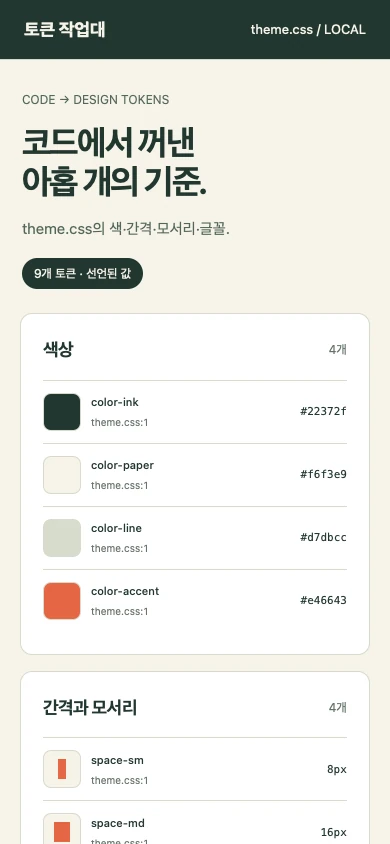
課題: デザイントークン一覧 · スマートフォン幅390×844での実際の表示
適用前 · リポジトリを使わない画面
適用後 · リポジトリを使った画面
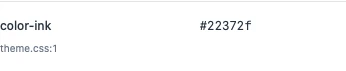
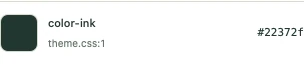
同じ領域を拡大
画面で分かる3つの変化
- 01色のトークンが、実際の色見本を添えた専用のカードにまとまります。
- 02間隔のトークンは、値に応じた長さのオレンジ色の棒で示されます。
- 03各トークン名の下に、抽出モジュールが記録した出典のtheme.css:1が表示されます。
固定コミットのtoken-extractor.tsの中核モジュールを実行し、ローカルの参照CSSから9件の宣言とファイル名・行番号を抽出した390×844の比較です。Figmaアカウントとの接続やMCPの往復通信は検証していません。
仕事での使い方 · 3つの利用場面
ひとつのリポジトリ、
さまざまな使い方。
画面の部品や色の値を手帳に書き写しているプロダクト制作者向け。コーディング支援AIとデザイン環境をつなぎ、部品や色の基準を読み取り、プラグインのブリッジ経由で編集します。



READMEの機能をもとに描いた利用場面です。実際の顧客の導入事例や測定結果を示すものではありません。
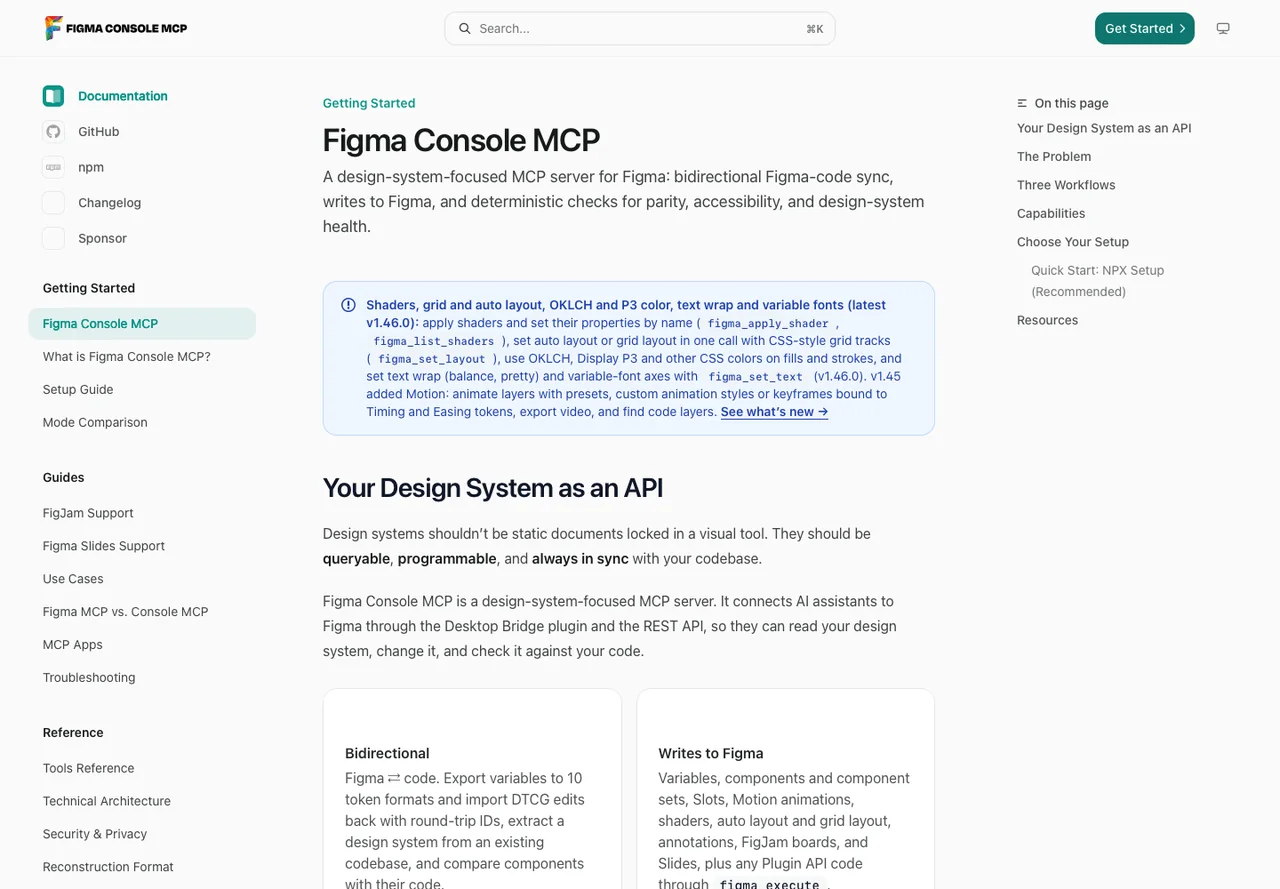
公開されている公式キャプチャ
どんな画面を
作れる?
02 / 自分に合う?
使いどころと、
選ぶ前の確認。
こんなときに
- デザイナーが Claude.ai や Replit でAIアシスタントに自然言語でUI コンポーネントを指示し、Figma に自動生成・編集させる
- 本番コードベースをスキャンして、実装されたスタイルをデザイントークンとして自動抽出し、Figma 変数として双方向同期させる
- Figma 設計変数とコード実装の整合性を自動検査し、WCAG アクセシビリティ基準とのズレを検出して修正提案を受ける
先に確認すること
以下の前提条件を確認し、必要に応じて環境を準備してください。
- Node.js 18 以上(NPX / ローカルGit のみ)
- Figma Desktop
- MCP クライアント(Claude Code、Cursor、Windsurf、Claude Desktop など)
- Figma パーソナルアクセストークン
ギット飯の日本語要約から、利用例と前提条件を紹介しています。
03 / 始め方
最初の一歩を、
順番に。
準備するもの
- Node.js 18 以上(NPX / ローカルGit のみ)
- Figma Desktop
- MCP クライアント(Claude Code、Cursor、Windsurf、Claude Desktop など)
- Figma パーソナルアクセストークン
NPX セットアップ(推奨)
ステップ 1:Figma パーソナルアクセストークン作成
- Figma パーソナルアクセストークン管理画面で新規トークンを作成
- 説明に
Figma Console MCPと入力 - スコープ選択:File content、File versions、Library content、Library assets、Comments(Read and write)、Current user、Variables(Optional)
- トークンをコピー(
figd_で始まる)
ステップ 2:MCP クライアント設定
Claude Desktop の場合、設定ファイルを開く(macOS: ~/Library/Application Support/Claude/claude_desktop_config.json、Windows: %APPDATA%\Claude\claude_desktop_config.json)
# ファイルが存在しない場合は新規作成
touch ~/Library/Application\ Support/Claude/claude_desktop_config.json
{
  "mcpServers": {
    "figma-console": {
      "command": "npx",
      "args": ["-y", "figma-console-mcp@latest"],
      "env": {
        "FIGMA_ACCESS_TOKEN": "figd_YOUR_TOKEN_HERE",
        "ENABLE_MCP_APPS": "true"
      }
    }
  }
}
Cursor または Windsurf の場合
対応する設定ファイル(Cursor: ~/.cursor/mcp.json、Windsurf: ~/.codeium/windsurf/mcp_config.json)に同じ JSON 構造を追加してください。
ステップ 3:Figma Desktop でプラグインをインポート
- Figma Desktop を開いてファイルを開く
- Plugins → Development → Import plugin from manifest...
- ファイルパスに
.figma-console-mcp/plugin/manifest.jsonを指定(~はホームフォルダ、macOS では隠し フォルダなので ⌘⇧G で入力、⌘⇧. で表示) - プラグインを実行(サーバーがポート 9223–9232 をスキャンして自動接続)
ステップ 4:MCP クライアント再起動
設定ファイル保存後、Claude Desktop や Cursor を再起動します。
ステップ 5:接続確認
Check Figma status
レスポンスに接続状態が表示されたら成功です。
Cloud Mode セットアップ(ウェブ AI 向け、Node.js 不要)
ステップ 1:Figma Desktop でプラグインをインポート
前記「ステップ 3」と同じ(NPX セットアップと共通)
ステップ 2:Claude.ai で MCP コネクタを追加
- Claude.ai → Settings → Connectors
- Add Custom Connector
- Name:
Figma Console、URL:https://figma-console-mcp.southleft.com/mcp、Auth: Figma PAT を Bearer トークンとして設定 - Connect をクリック
ステップ 3:ペアリング
AIアシスタントに以下を入力:
Connect to my Figma plugin
AIから 6 文字のペアリングコード(有効期限5分)が提示されます。
Figma Desktop 内のプラグインで Cloud Mode をオン → コード入力 → Connect をクリック
Remote SSE(読み取り専用、最小限セットアップ)
Claude Desktop UI 方式
- Claude Desktop → Settings → Connectors
- Add Custom Connector
- Name:
Figma Console (Read-Only)、URL:https://figma-console-mcp.southleft.com/sse - Add をクリック
初回使用時に OAuth 認証が自動実行されます(設計システムツール使用時)。
コマンドは要約からの引用です。実行やインストールの成否は検証していません。公式の所要時間は記載されていません。
04 / 関連リポジトリ
どんなリポジトリとつながる?
比較グラフのスナップショットから関係の種類と根拠を紹介します。現在公開中のリポジトリだけを表示します。
tigranpetrossian/figma-kit ↗
共通するGitHubトピック:figma,figma-plugins
repos.topicsの共通項(figma,figma-plugins)
グラフの元データ ↗southleft/ds-contracts-poc ↗
共通するGitHubトピック:design-systems,figma
repos.topicsの共通項(design-systems,figma)
グラフの元データ ↗klaufel/awesome-design-systems ↗
共通するGitHubトピック:design-systems,figma
repos.topicsの共通項(design-systems,figma)
グラフの元データ ↗murphytrueman/design-system-ops ↗
共通するGitHubトピック:design-systems,figma
repos.topicsの共通項(design-systems,figma)
グラフの元データ ↗southleft/figmalint ↗
共通するGitHubトピック:design-systems,figma
repos.topicsの共通項(design-systems,figma)
グラフの元データ ↗